

提到代理ip,很多人第一反应是”技术门槛太高””配置太复杂”。其实完全不是这样。现在的代理服务已经做得非常人性化,普通用户按照正确的步骤操作,几分钟就能搞定。
无论你是想在浏览器里换个身份上网,还是需要给整个电脑配置代理,或者是开发中要用到代理api,这里都有对应的解决方案。
代理ip的设置本质上就是告诉你的设备:不要直接连接目标网站,先把请求发给这个中间服务器。这个”告诉”的过程,根据使用场景的不同,有三种主流方式:浏览器设置、系统设置、以及软件内置设置。每种方式各有优劣,适合不同的使用场景。我们会逐一详解,帮你找到最适合自己的方案。
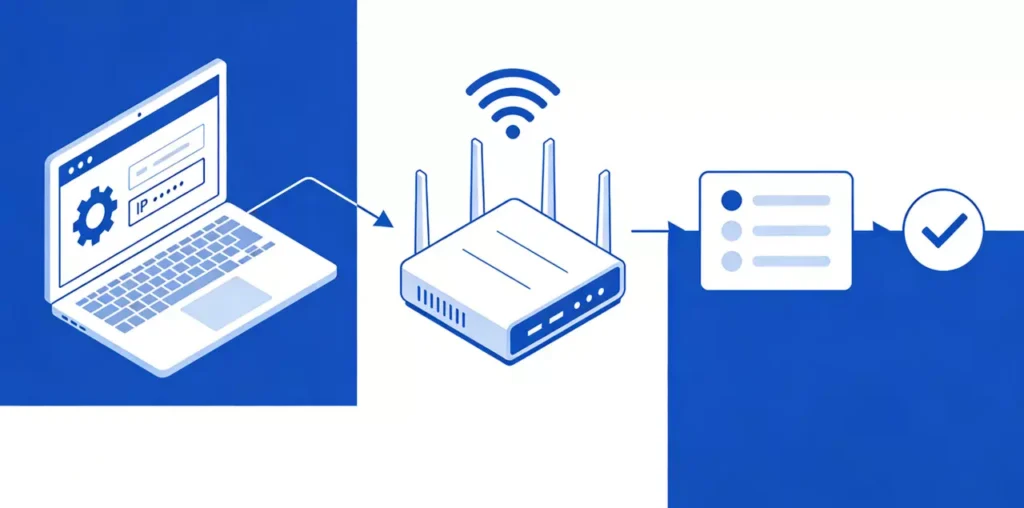
浏览器设置:最轻量最灵活的方式
如果你只是想在浏览网页时切换ip地址,比如访问某些地区限定的内容、或者测试网站在不同地区的表现,浏览器设置是最简单的方式。它只影响浏览器内的流量,不影响电脑上的其他软件,配置和撤销都很方便。
Chrome浏览器的代理设置详解
Chrome本身没有独立的代理设置界面,它默认使用系统代理。但我们可以通过安装扩展程序,实现更灵活的代理控制。推荐使用的扩展有SwitchyOmega、Proxy SwitchySharp等,这些工具让你可以一键切换不同的代理配置,甚至根据网址自动选择是否使用代理。
安装扩展后,点击扩展图标进入选项页面。首先创建一个代理情景模式,输入代理服务器地址和端口。如果你的代理需要认证,还要填写用户名和密码。保存后,点击扩展图标就能快速切换到这个代理,或者设置自动切换规则——比如访问特定网站时自动启用代理,访问其他网站时直接连接。
这种方式的好处是即开即用,不需要修改系统设置。而且不同浏览器可以配置不同的代理,比如Chrome用一个美国ip,Firefox用一个日本ip,实现多身份并行。对于偶尔需要切换地区的用户,这种轻量方案完全够用。专业服务商如IPFLY会提供详细的浏览器配置指南,确保用户快速上手。
移动端浏览器的特殊处理
手机上的浏览器代理设置稍微复杂一些。iOS的Safari和Chrome都不直接支持代理扩展,需要通过系统级的代理配置,或者使用支持代理的第三方浏览器(如Aloha Browser、Opera)。Android相对灵活,Firefox支持代理扩展,Chrome也可以通过特定应用实现代理。
移动端的另一种方案是使用”代理应用”,这类应用会在系统层面创建VPN连接,将浏览器流量路由到代理服务器。配置时输入代理信息,应用会自动处理连接。这种方式的优点是所有浏览器都生效,缺点是会消耗更多电量,且可能影响其他app的网络。
系统级设置:一劳永逸的全局方案
如果你希望电脑上所有软件都走代理,包括浏览器、即时通讯、下载工具等,就需要在操作系统层面配置代理。这种方式设置一次,全局生效,适合需要长期稳定代理环境的用户。
Windows系统的代理配置步骤
Windows 10和11的代理设置比较直观。打开”设置”->”网络和Internet”->”代理”,在这里可以配置手动代理。首先关闭”自动检测设置”,然后开启”使用代理服务器”,输入地址和端口。如果代理需要认证,系统会在首次连接时弹出窗口询问用户名密码。
更传统的配置方式是通过”Internet选项”:控制面板中找到Internet选项,进入”连接”标签页,点击”局域网设置”,勾选”为LAN使用代理服务器”,填写地址和端口。这种方式兼容性好,连一些老旧软件都能识别。
配置完成后,建议打开命令提示符,输入ipconfig查看网络状态,或者直接用浏览器访问ip查询网站,确认显示的ip已经是代理地址。如果遇到部分软件不走代理的情况,可能需要在该软件的设置中单独配置,因为有些应用会绕过系统代理直接连接。
macOS与Linux的配置要点
Mac用户进入”系统偏好设置”->”网络”,选择当前使用的网络连接,点击”高级”,进入”代理”标签页。这里可以分别配置网页代理(HTTP)、安全网页代理(HTTPS)、SOCKS代理等。勾选需要的代理类型,填写服务器信息即可。
Linux各发行版的设置略有不同,GNOME桌面可以在”设置”->”网络”中找到代理配置,KDE有专门的系统设置模块。命令行用户可以通过环境变量配置:export http_proxy=http://user:pass@host:port,将这个命令加入.bashrc或.zshrc就能永久生效。
系统级设置的优势是全面覆盖,但也要注意副作用。某些国内软件在代理环境下可能变慢或无法连接,这时候需要配置”例外”规则,让这些网站或软件绕过代理直接连接。大多数代理设置界面都有”不使用代理的地址”选项,填入国内常用域名即可。
软件内置设置:专业工具的精细化控制
很多专业软件都有内置的代理设置,比如下载工具(IDM、迅雷)、即时通讯(Telegram、Skype)、开发工具(Git、Docker)等。这种方式最灵活,可以针对特定软件配置特定代理,不影响其他应用。
开发环境的代理配置
程序员经常需要配置Git的代理,因为GitHub等代码托管平台在国内访问不稳定。Git支持HTTP和SOCKS两种代理,命令分别是: git config --global http.proxy http://proxy.example.com:8080git config --global http.proxy socks5://proxy.example.com:1080
Docker的代理配置稍微复杂,需要修改daemon配置文件或在创建容器时指定环境变量。具体方法取决于操作系统和Docker版本,建议查阅官方文档。
Python开发者使用requests库时,可以通过proxies参数指定代理: requests.get('http://example.com', proxies={'http': 'http://proxy:8080', 'https': 'http://proxy:8080'})
这些专业场景的代理配置,往往需要对协议类型(HTTP/HTTPS/SOCKS5)有清晰理解。HTTP代理只能代理HTTP流量,HTTPS代理支持加密网站,SOCKS5代理最通用可以代理任何TCP连接。选择代理服务时,确认其支持的协议类型是否匹配你的需求。IPFLY的代理服务支持全协议,一份配置多种用途,简化了开发者的配置复杂度。
从配置到使用的完整闭环
代理ip如何设置,看似是个技术问题,实际上是个流程问题:明确使用场景(浏览器/系统/特定软件)、选择配置方式、填写正确的服务器信息、验证是否生效、处理异常情况。按照这个流程走,绝大多数用户都能独立完成配置。
遇到问题时,先检查基础信息:地址和端口是否填对、认证信息是否正确、本地防火墙是否拦截。然后验证代理本身是否可用:换台设备或换个网络测试。最后查看目标网站是否有特殊限制。系统性地排查,大部分问题都能解决。选择有完善文档和技术支持的服务商,能让这个过程更加顺畅。
IPFLY代理:
- 全节点稳定,支持全球190+国家及地区
- 秒级连接,运营无阻,模拟真实家庭宽带场景