

要在 Chrome 中检查某个元素,请右键单击要检查的文本、图片或按钮,然后选择检查。Chrome 会打开元素面板,并高亮显示页面中的相应部分。在此处,您可以查看哪些 CSS 规则适用于该元素,并尝试进行修改,而无需编辑实时网站。
假设你想将Get Started替换为Start Your Free Trial,但不确定这个较长的标签是否能在手机屏幕上显示完整。你可以先在浏览器中编辑文本,缩小视口,预览效果,再决定是否修改网站文件。本指南将向你展示如何在四款桌面浏览器中找到“检查”功能,并详细演示如何在 Chrome 中通过该按钮进行编辑。
什么是“检查元素”?

“检查元素”是浏览器开发者工具中的一项功能,可让您检查网页的特定部分。例如,如果您检查一个按钮,就可以查看它究竟是 ,还是一个被样式化成按钮样式的链接。您还可以找到控制其间距的样式规则,并临时更改其文本或样式。
查看页面源代码会显示浏览器最初接收到的 HTML 代码。“检查元素”则会显示实时 DOM,即当前浏览器中页面结构的实时状态。
假设继续按钮只有在您选择了一个方案后才会出现。如果 JavaScript 是在此时生成的该按钮,您将无法在原始 HTML 中找到其标记。一旦该按钮出现,请右键单击它并选择检查,即可在实时 DOM 中找到它。
“检查元素”功能有什么用?
了解为什么一个按钮看起来太宽
标签文字短并不一定意味着按钮很窄。选中该按钮并查看其盒模型,以了解空间中多少来自内容,多少来自内边距。如果按钮本身看起来没问题,但与下一个元素间距过大,请检查其外边距以及父级布局的 gap 。
发布前预览稿件
像开始免费试用这样的标签在桌面端可能显示完整,但在立即开始能在一行内显示的位置则会换行。在检查器中替换该标签,并缩小视口以查看布局发生变化的位置。如果较长的标签出现换行或被截断,可以在更新页面之前尝试使用更短的文案或调整间距。
编写一份他人能够复现的错误报告
“该按钮在移动端会换行”这一描述无法让开发者知道从何处着手。请提供您发现该问题时的页面 URL、浏览器名称以及视口宽度。 如果你在计算值中发现了相关的 CSS 值,也请一并提供。例如:“在 Chrome 浏览器中,当屏幕宽度为 375 像素时,按钮标签换行显示为两行。该按钮每侧的内边距为 24 像素。”
如何在安卓和iPhone上检查元素
如果只需在较窄的宽度下检查布局,请使用桌面预览。如果问题在真实手机上出现,但在预览中未出现,请连接手机,并在页面于该设备上运行时进行检查。
在 Chrome 中预览移动端布局
打开开发者工具,点击“切换设备工具栏”进入设备模式。选择“响应式”,将视口宽度设置为例如 375 px,并观察较长的按钮标签是否仍能完全显示。这仅用于测试该宽度下的布局;并不能完全复现真实手机的全部行为。
在 Android 上检查页面
在 Android 的“开发者选项”中启用 USB 调试,使用支持数据传输的 USB 数据线将手机连接到电脑,并确认调试提示。在手机上的 Chrome 浏览器中打开该页面。在桌面版 Chrome 中,访问 chrome://inspect/#devices,找到手机对应的标签页,然后点击检查。如果未显示该标签页,请检查 Chrome 的远程调试设置。
在 iPhone 或 iPad 上检查页面
在设备上,进入设置→应用→Safari→高级,然后开启Web Inspector。将设备连接到 Mac,如果出现信任提示,请予以批准,然后在设备上的 Safari 中打开该页面。在 Mac 上的 Safari 中,打开开发菜单,选择该设备,然后选择该页面。
如何在桌面端打开“检查元素”功能
右键单击页面中要检查的部分(例如按钮或标题),然后选择检查或检查元素。浏览器将打开开发者工具,并突出显示相应的元素,这样您就不必在页面的 HTML 中逐行查找了。
Chrome
Chrome 会在“元素”面板中突出显示所选元素。如果不想再次打开右键菜单就选择另一个元素,请按 Ctrl+Shift+C (Windows 系统)或 Command+Option+C 在 Mac 上按 该键,即可进入检查模式。将鼠标悬停在页面上预览 Chrome 将选中的内容,然后点击该元素。
跟随IPFLY实操指南,快速掌握代理配置、接入与效能优化技巧
Edge
选择检查后,元素工具将打开,并在 DOM 树中突出显示该元素。使用样式选项卡查看哪些 CSS 规则与之匹配,或使用计算值选项卡查看 Edge 实际应用的值。
Firefox
选择检查以打开 Firefox 检查器。Firefox 将此面板称为检查器,而非元素。选中某个元素后,请在规则中查看其 CSS 声明。
Mac 上的 Safari
如果右键菜单中没有检查元素选项,请打开 Safari → 设置 → 高级,然后启用显示 Web 开发者功能。启用 Safari 开发者工具后,再次右键单击该元素,然后选择检查元素以打开 Web Inspector。
如何使用“检查元素”功能:分步示例
1. 点击该按钮
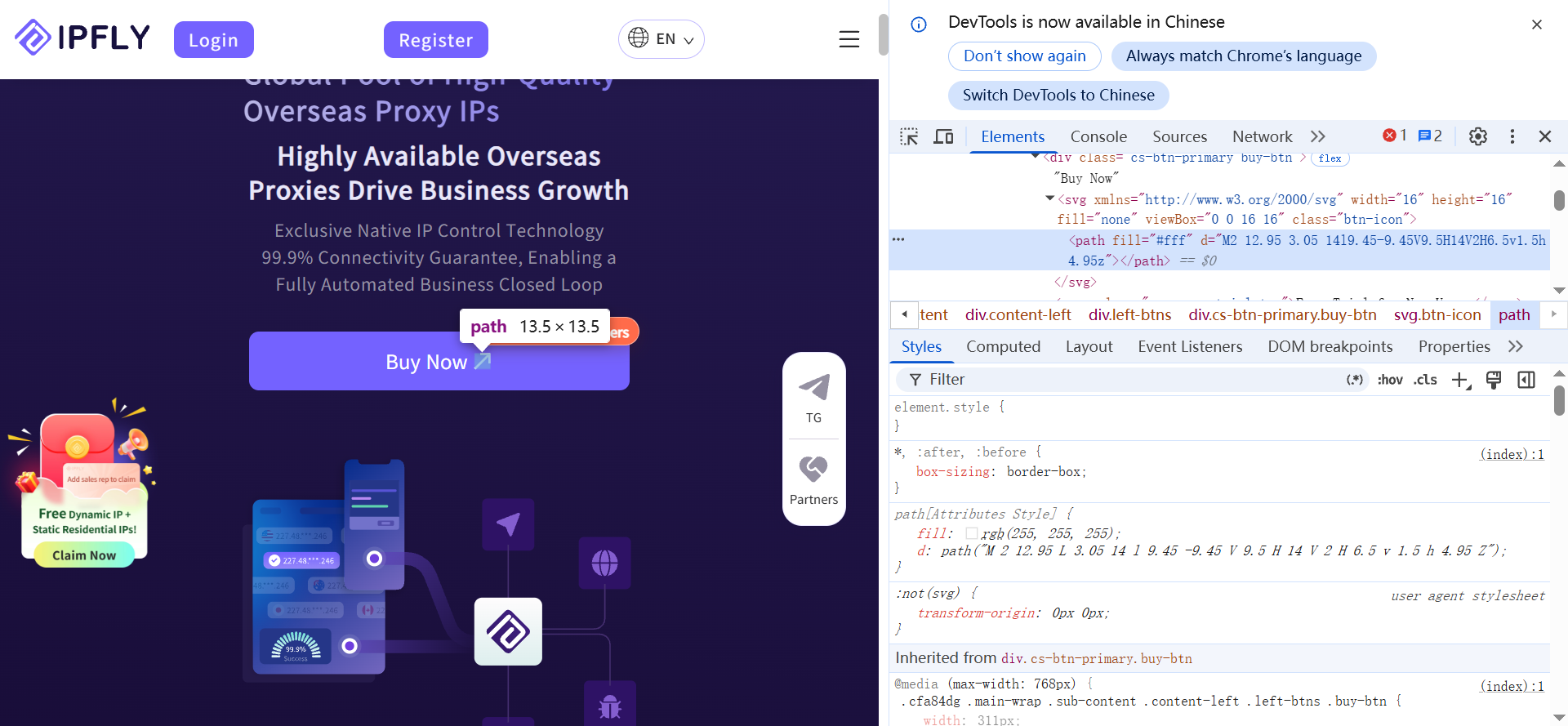
打开一个带有“开始使用”按钮的页面。右键单击该按钮,然后选择检查。在元素面板中,查看被高亮显示的那行代码。如果这是一行 仅包含标签的元素,请选择其外围的 或 进行检查,以查看完整的可点击区域。
2. 查找控制其间距的 CSS 代码
选中该按钮后,在“样式”窗格中按 padding。然后切换到计算值选项卡以检查最终数值。若要排查宽度问题,请从 padding-left 和 padding-right。盒模型会显示该空间位于按钮边框内部(padding)还是在其外部(margin).
3. 修改标签并测试布局
在 DOM 树中,双击标签文本,将Get Started替换为Start Your Free Trial,然后按 Enter 键。缩小视口,观察文本是否会换行或被截断。如果标签内容几乎刚好能显示,请尝试在样式中减少水平内边距,并在相同宽度下比较结果。
操作完成后请刷新页面。检查器中的常规编辑内容在重新加载时会消失,因为这些编辑并未更改网站的文件。
如何比较不同区域的页面元素

如果按钮不仅排版方式不同,显示的文本也不同呢?假设同一个网址在美国显示开始免费试用,在英国则显示查看套餐。在将其视为布局错误之前,请先确认该网站是否针对不同地区提供了不同的内容。
如果您怀疑该网站使用了访问者的 IP 位置信息,请使用 IPFLY 从各个地区加载相同的 URL。 保持浏览器语言、登录状态和视口宽度一致,并使用相似的 Cookie 设置。检查两个会话中的按钮。如果 DOM 中包含不同的标签,则说明存在内容差异,而不仅仅是间距问题。这种比较可以告诉你发生了什么变化,但并不能证明 IP 位置是原因。
常见问题解答
为什么我找不到“检查元素”?
从浏览器的菜单中打开开发者工具,并使用元素选择器。在 Safari 中,请先启用开发者功能。
“检查元素”的快捷键是什么?
在 Chrome 中,按 Ctrl+Shift+C 在 Windows 上,或 Command+Option+C 在 Mac 上,然后单击该元素。
为什么我的 CSS 更改没有显示出来?
请确认您选择的是正确的元素,然后打开计算值面板,查看浏览器应用了哪个值。
“检查元素”中的更改是永久的吗?
不。普通编辑仅影响您的浏览器,重新加载页面后这些编辑内容就会消失。
我可以在手机上检查元素吗?
是的。你可以通过桌面版 Chrome 查看 Android 版 Chrome,或者通过 Mac 上的 Safari 查看 iPhone 上的 Safari。
结论
右键单击一个元素,然后选择检查,即可查看该元素的构建方式以及所使用的样式。不妨在您网站上的某个按钮上试一试:预览较长的标签文字,缩小视口,并注意文本在何处换行。这样,在动手修改网站代码之前,您就能知道需要调整哪些地方。