

移动网络已经成为人们生活和工作的刚需。无论是日常沟通、移动支付、导航出行,还是远程办公、跨境业务,都离不开稳定的移动网络连接。然而,几乎每个人都遇到过“无法访问移动网络”的问题:手机信号满格却上不了网、突然断网无法恢复、出国后网络完全失效……这些问题不仅会打乱正常的生活节奏,还可能导致重要工作延误、业务中断,甚至带来经济损失。
很多人遇到移动网络故障时,只会简单重启手机,一旦无效就束手无策。实际上,无法访问移动网络的原因多种多样,既可能是设备端的简单设置问题,也可能是运营商基站故障或特殊场景的网络限制。
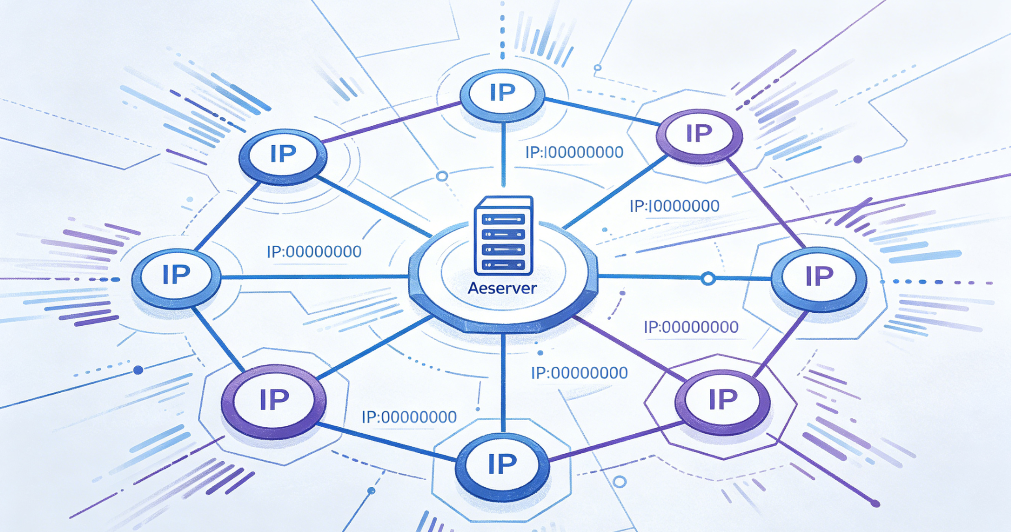
无法访问移动网络的核心原因分类
设备端故障:最常见的断网诱因
超过70%的移动网络故障都源于设备端问题,这类问题通常可以通过简单操作快速解决。
- 基础设置误操作:飞行模式意外开启、移动数据开关关闭、数据漫游未启用是最常见的低级错误,很多人在不经意间触碰开关后会忽略检查。
- SIM卡异常:SIM卡松动、氧化损坏、未正确插入卡槽,或者SIM卡被运营商挂失、注销,都会导致设备无法注册移动网络。
- 网络配置错误:APN(接入点名称)配置错误、网络频段选择不当、VPN或第三方网络工具冲突,会导致设备无法正常连接运营商网络。
- 软件与系统问题:系统bug、应用占用网络资源、恶意软件干扰、系统版本过旧,都可能影响移动网络的正常运行。
- 硬件故障:手机天线损坏、基带芯片故障、卡槽接触不良等硬件问题,会导致设备无法接收移动信号,这类问题需要专业维修。
运营商端问题:不可忽视的外部因素
当设备端排查无异常时,需要考虑运营商端的问题。
- 基站故障与维护:运营商基站停电、设备损坏或进行例行维护时,会导致覆盖区域内的移动网络中断或信号变差。
- 信号覆盖不足:偏远地区、地下车库、电梯、高层建筑内部等区域,基站信号难以穿透,会出现信号弱或无信号的情况。
- 账户与套餐问题:手机欠费停机、流量使用达到封顶值、套餐过期未续费,运营商会暂停用户的移动数据服务。
- 网络拥塞:大型活动现场、火车站、商场等人口密集区域,同一时间连接基站的用户过多,会导致网络拥塞,出现无法上网或网速极慢的情况。
环境与干扰因素:容易被忽略的隐形原因
外部环境因素也会对移动网络连接产生显著影响。
- 物理遮挡:钢筋混凝土建筑、山体、树木等障碍物会阻挡电磁波传输,导致信号衰减。
- 电磁干扰:微波炉、路由器、高压电线、基站干扰器等设备产生的电磁辐射,会干扰移动信号的正常传输。
- 天气影响:暴雨、大雪、雷电等恶劣天气会影响电磁波的传播,导致信号不稳定或中断。
特殊场景限制:跨境与企业环境的特有问题
在某些特殊场景下,移动网络会受到额外的限制。
- 跨境网络限制:不同国家和地区的网络频段、运营商标准不同,未开通国际漫游或手机不支持当地频段,会导致无法访问当地移动网络。同时,部分地区会对特定网络服务进行地域限制。
- 企业网络管控:企业配发的工作手机通常会设置网络管控策略,限制某些应用的移动数据访问权限,或者在非工作时间关闭移动网络。
分步骤快速排查移动网络故障
按照从简单到复杂的顺序进行排查,能够最快定位并解决大多数移动网络问题。
第一步:基础快速排查(1分钟解决80%问题)
- 检查并关闭飞行模式,等待10秒后重新开启移动数据开关。
- 查看手机信号强度,如果信号格数少于2格,移动到开阔地带尝试。
- 确认手机未欠费,流量未达到封顶值,可以通过运营商APP查询账户状态。
- 关闭所有后台运行的应用,释放网络资源,然后尝试重新上网。
- 重启手机,这是解决临时系统bug和网络缓存问题最有效的方法。
第二步:SIM卡与硬件排查
- 关闭手机电源,取出SIM卡,用干净的软布擦拭SIM卡芯片,重新插入卡槽后开机。
- 如果有备用手机,将SIM卡插入备用手机测试,判断是SIM卡问题还是原手机问题。
- 如果备用手机也无法识别SIM卡,携带身份证到运营商营业厅更换新的SIM卡。
- 检查手机卡槽是否有异物或损坏,如果卡槽损坏,需要联系手机售后维修。
第三步:网络设置排查
- 重置网络设置:这是解决网络配置错误的万能方法,会清除所有已保存的Wi-Fi密码、蓝牙配对和移动网络设置。安卓手机在“设置-系统-重置-重置网络设置”中操作,iOS手机在“设置-通用-传输或还原iPhone-还原-还原网络设置”中操作。
- 检查APN配置:进入手机“设置-移动网络-接入点名称”,确认使用的是运营商默认的APN配置。如果配置错误,可以点击“重置为默认设置”,或者手动添加运营商提供的正确APN参数。
- 关闭第三方网络工具:暂时关闭所有VPN、代理和网络加速应用,这些工具可能会与移动网络产生冲突。
- 切换网络模式:在“设置-移动网络-网络模式”中,尝试切换4G/5G模式,部分地区5G信号不稳定,切换到4G模式可能会恢复网络。
第四步:软件与系统排查
- 进入手机“设置-应用管理”,查看是否有可疑的网络管理类应用,卸载近期安装的可能导致网络问题的应用。
- 检查应用的网络权限:进入应用信息页面,确认应用已开启移动数据访问权限。
- 更新手机系统到最新版本,系统更新通常会修复已知的网络bug和兼容性问题。
- 如果以上方法都无效,可以备份手机数据后进行恢复出厂设置,排除软件层面的所有问题。
第五步:运营商端排查
如果所有设备端操作都无效,联系运营商客服查询以下信息:
- 所在区域的基站是否有故障或维护计划。
- 账户状态是否正常,是否有欠费、流量封顶或服务限制。
- 国际漫游服务是否已开通(跨境场景下)。
- 当地的网络频段是否与手机兼容。
不同场景的针对性解决方案
日常居家/办公场景
- 如果室内信号差,可以安装手机信号放大器,增强室内移动信号覆盖。
- 尽量靠近窗户或阳台使用手机,减少建筑物对信号的遮挡。
- 避免在微波炉、路由器等电磁干扰源附近使用移动网络。
- 同时连接Wi-Fi和移动网络,开启手机的“智能网络切换”功能,当Wi-Fi不稳定时自动切换到移动网络。
人口密集区/户外场景
- 避开网络高峰时段使用移动网络,或者切换到人流较少的区域。
- 关闭手机的5G开关,使用4G网络,4G网络在拥塞场景下通常比5G更稳定。
- 开启手机的“数据节省模式”,限制后台应用的流量使用,提升网络响应速度。
跨境出行场景
这是最容易出现无法访问移动网络的特殊场景,也是很多用户容易踩坑的地方。
- 出行前提前开通国际漫游服务,确认目的地国家的漫游资费和流量套餐。
- 检查手机是否支持目的地国家的网络频段,避免因频段不兼容导致无法上网。
- 到达目的地后,开启手机的“数据漫游”开关,手动选择当地的运营商网络。
- 如果遇到当地网络不稳定、无法访问国内资源或特定服务的问题,可以使用专业的全球网络代理服务。IPFLY覆盖全球190+国家和地区,提供适配移动设备的代理服务,能够获取当地的纯净IP地址,优化跨境网络路由,解决地域限制和网络延迟问题。同时,IPFLY采用全程加密技术,保障移动网络传输的数据安全,让跨境出行时的网络访问更加稳定流畅。
企业移动办公场景
- 企业应统一配置员工手机的网络设置,避免因个人配置错误导致网络问题。
- 使用企业专用的移动网络管理平台,监控员工手机的网络使用情况,及时发现和解决异常。
- 对于有跨境业务的企业,为员工配备专业的跨境网络优化服务,保障海外办公时的网络稳定性。
移动网络故障的预防措施
- 定期检查手机套餐状态,设置欠费提醒和流量预警,避免因欠费或流量封顶导致断网。
- 妥善保管SIM卡,避免弯折、刮擦和高温,定期清洁SIM卡芯片。
- 及时更新手机系统和应用,修复已知的网络漏洞和bug。
- 出行前提前了解目的地的网络情况,开通必要的漫游服务或准备当地电话卡。
- 准备备用网络方案,如随身Wi-Fi、热点共享,在移动网络故障时应急使用。
- 对于重要的业务场景,使用多运营商多设备备份,避免单一网络故障导致业务中断。
掌握排查方法,从容应对移动断网
无法访问移动网络是日常生活和工作中最常见的网络问题,但其原因大多是可排查、可解决的。通过本文介绍的分步骤排查方法,大多数用户都能快速定位并解决移动网络故障,无需依赖专业维修人员。
对于跨境出行、企业办公等特殊场景,普通的排查方法可能无法完全解决问题,此时结合专业的网络服务能够事半功倍。IPFLY作为专业的全球网络服务提供商,凭借覆盖190+国家和地区的优质网络资源和先进的路由优化技术,能够有效解决跨境移动网络访问的各类问题,为用户提供稳定、安全、高效的全球网络连接体验。
如果您在跨境出行或开展跨境业务时遇到移动网络访问问题,不妨注册IPFLY账户,体验覆盖全球190+国家和地区的优质网络服务。IPFLY提供多种类型的代理服务,支持全协议适配,能够有效优化移动网络连接,解决地域限制和网络不稳定问题,为您的全球出行和业务提供可靠的网络保障。