

苹果用户最熟悉的“陌生提示”
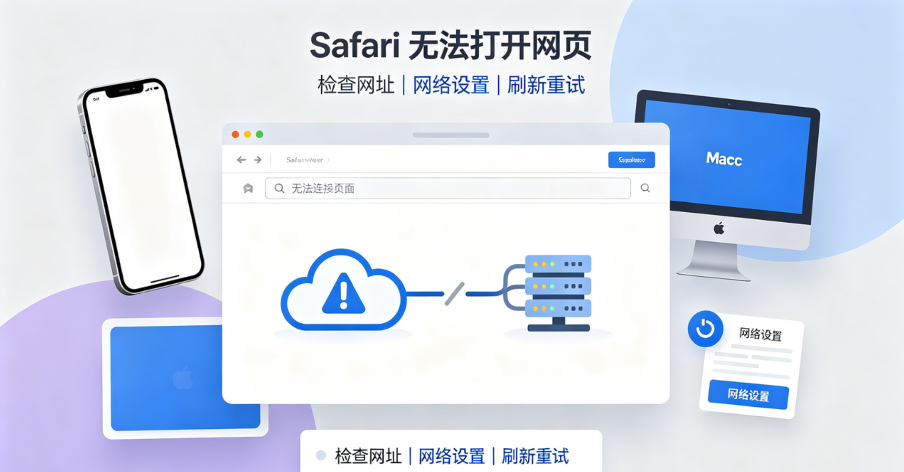
打开 Safari,输入网址,按下回车。页面加载了几秒钟,然后弹出一行提示:“Safari 无法打开网页,因为服务器意外断开了连接。”
刷新一次,还是它。换一个网站,依然如此。你确认网络是通的,微信能发、其他 App 能刷,但 Safari 就是打不开某些页面——甚至所有页面。
这不是个别现象。Safari 作为苹果生态的默认浏览器,虽然以简洁和流畅著称,但在实际使用中,“无法打开网页”几乎是每个苹果用户都遇到过的困扰。无论你用的是 Mac、iPhone 还是 iPad,这行提示的出现频率都高得惊人。
更让人困惑的是:明明网络没问题,为什么 Safari 偏偏打不开?

一、Safari 无法打开网页的八大常见原因
“Safari 无法打开网页”这个提示背后,可能的原因远比想象中复杂。它不一定代表“网站挂了”或“网络断了”,很多时候问题出在浏览器自身。
1.1 网络连接问题(最常见)
网络异常是 Safari 打不开网页最常见的原因。设备本身未正确连接网络,或网络信号不稳定,都可能导致 Safari 无法加载页面。
典型症状:
- 所有网页都打不开
- 其他 App(如微信、邮件)也无法联网
- Wi-Fi 图标显示已连接但实际无网络
常见触发场景:
- Wi-Fi 信号弱或路由器故障
- 蜂窝数据未开启或信号差
- 网络运营商临时故障
1.2 DNS 解析错误
DNS 的作用是把域名(如 apple.com)转换成 IP 地址。当 DNS 解析出现问题时,Safari 就“找不到”目标网站,提示“无法找到服务器”。
典型症状:
- 提示“Safari 找不到服务器”
- 部分网站能打开、部分打不开
- 更换浏览器后同样的问题依然存在
常见原因:
- DNS 缓存携带了错误记录
- 本地网络 DNS 服务器不稳定
- 系统 DNS 设置被修改
1.3 浏览器缓存与网站数据损坏
Safari 会缓存网页数据以加快加载速度。但当这些缓存文件损坏或过期时,反而会导致页面无法加载。
典型症状:
- 之前能打开的网站突然打不开
- 清除缓存后恢复正常
- 特定网站反复出现问题
这也是为什么“清空缓存”几乎是所有 Safari 故障排查的第一步。
1.4 浏览器扩展冲突
Safari 支持安装各种扩展——广告拦截器、密码管理器、翻译工具等。但这些扩展有时会与特定网站冲突,导致页面无法加载。
典型症状:
- 禁用扩展后页面恢复正常
- 某些扩展更新后开始出现问题
- 特定类型的网站(如含有大量脚本的页面)打不开
1.5 代理服务器设置错误
如果你的 Mac 或 iOS 设备配置了代理服务器,但代理设置不正确或代理服务器本身不可用,Safari 的请求就无法到达目标网站。
典型症状:
- 关闭代理后 Safari 恢复正常
- 其他浏览器(如 Chrome)同样受影响
- 网络诊断显示“已连接”但无法访问网页
在 Safari 的“偏好设置 → 高级 → 代理”中,可以检查和修改代理配置。
1.6 系统时间与日期不正确
SSL 证书验证依赖准确的系统时间。如果设备的日期或时间设置错误,Safari 可能无法建立安全连接,从而拒绝加载页面。
典型症状:
- 提示“无法建立安全连接”
- 访问 HTTPS 网站时出现问题
- 时间设置明显错误
1.7 网站本身的问题
有时候,问题真的不在你这边。
网站服务器可能正忙,或网站暂时不可用。某些网站可能与 Safari 不兼容,尤其是在 Safari 版本较旧的情况下。
典型症状:
- 只有特定网站打不开
- 其他浏览器同样打不开该网站
- 过一段时间后自动恢复
1.8 macOS 或 iOS 系统问题
操作系统本身的 bug 也可能导致 Safari 无法正常加载网页。例如,Safari 18+ 版本存在一个已知的网络处理问题:当服务器设置了较短的 keep-alive 超时时间时,Safari 会复用已关闭的连接而不重试,导致“网络连接被中断”的错误。
典型症状:
- 更新系统后开始出现问题
- 特定版本的 Safari 反复出现同类错误
- 重启设备后暂时解决但很快复发
二、Safari 无法打开网页的完整排查清单
遇到 Safari 无法打开网页时,建议按照从“最简单”到“最深入”的顺序逐一排查。
第一步:检查网络连接(1 分钟)
操作:
- 尝试访问多个不同的网站,判断是所有网站都打不开还是只有特定网站
- 检查 Wi-Fi 是否已连接,信号是否正常
- 尝试切换到蜂窝数据(或反过来),看问题是否依然存在
- 重启路由器
判断:如果切换网络后问题解决,说明是原网络的问题;如果所有网络下都一样,继续下一步。
第二步:强制刷新与重启 Safari(1 分钟)
操作:
- 点击 Safari 地址栏旁边的重新载入按钮,或按
Command + R - 如果无效,退出 Safari 并重新打开
- 在 Mac 上,如果 Safari 无法正常退出,可以通过“强制退出”关闭它
判断:如果重启后恢复正常,说明是临时性的浏览器状态问题。
第三步:清除 Safari 缓存与网站数据(3 分钟)
这是最常用也最有效的解决方法之一。
Mac 操作:
- 打开 Safari → 偏好设置 → 高级
- 勾选“在菜单栏中显示开发菜单”
- 点击菜单栏的“开发”→ 选择“清空缓存”
- 退出 Safari 并重新启动
或者更彻底的方式:
- Safari → 偏好设置 → 隐私
- 点击“管理网站数据”→ 选择“全部移除”
- 点击 Safari → 历史记录 → 清除历史记录 → 选择“所有历史记录”
iOS 操作:
- 打开“设置”→ App → Safari
- 点击“清除历史记录与网站数据”
第四步:检查并禁用 Safari 扩展(2 分钟)
操作:
- Safari → 偏好设置 → 扩展
- 取消选中所有扩展旁边的复选框
- 关闭偏好设置,退出 Safari 并重启
判断:如果禁用扩展后问题解决,逐一重新启用扩展,找出导致问题的那个。
第五步:检查代理服务器设置(2 分钟)
操作:
- Safari → 偏好设置 → 高级
- 点击“代理”旁边的“更改设置”
- 检查是否有任何代理被勾选
- 如果不需要代理,取消所有勾选
- 点击“好”保存设置
判断:如果关闭代理后 Safari 恢复正常,说明代理设置是问题的根源。
第六步:刷新 DNS 缓存(3 分钟)
Mac 操作:
在终端中运行以下命令(不同 macOS 版本命令不同):
sudo dscacheutil -flushcache
sudo killall -HUP mDNSResponder判断:如果 DNS 缓存问题导致无法解析域名,刷新缓存后应恢复正常。
清晰易懂的代理IP教程
跟随IPFLY实操指南,快速掌握代理配置、接入与效能优化技巧
第七步:更换 DNS 服务器(3 分钟)
如果本地 DNS 服务器不稳定,可以尝试更换为公共 DNS。
操作:
- 系统设置 → 网络 → 选择当前网络 → 详细信息
- 找到 DNS 设置,添加以下公共 DNS:
- Google DNS:
8.8.8.8、8.8.4.4 - Cloudflare DNS:
1.1.1.1、1.0.0.1
- Google DNS:
第八步:检查系统时间与日期(1 分钟)
操作:
- 系统设置 → 通用 → 日期与时间
- 确保“自动设置日期与时间”已开启
- 如果时间明显错误,手动修正后重启 Safari
三、网络环境:Safari 无法打开网页的“隐形变量”
梳理完上述所有排查步骤,你会发现一个规律——除了网站本身和浏览器自身的问题外,几乎所有故障最终都与网络环境有关。
3.1 Safari 对网络环境的敏感性
Safari 作为苹果生态的原生浏览器,对网络环境的“纯净度”有着特殊的要求。以下情况特别容易导致 Safari 出现“无法打开网页”的提示:
代理配置错误:Safari 会遵循系统的代理设置。如果代理服务器配置不正确或代理服务器本身不可用,Safari 的请求就会被阻断。
DNS 解析异常:Safari 依赖系统 DNS 进行域名解析。如果 DNS 服务器返回了错误的结果,或 DNS 缓存中存有失效记录,Safari 就会提示“找不到服务器”。
网络环境不稳定:在跨境访问场景中,网络链路的波动、丢包和高延迟,都可能导致 Safari 的请求超时或中断。
3.2 网络环境与浏览器故障的交织
很多时候,“Safari 无法打开网页”并不是 Safari 本身的问题,而是网络环境的问题在 Safari 上表现得特别明显。
例如,当代理配置错误时,Chrome 可能因为内置的 DNS-over-HTTPS 而“绕”过问题,而 Safari 严格遵循系统代理设置,反而更容易暴露问题。
同样,当 DNS 解析出现问题时,Safari 的提示往往比 Chrome 更加“直白”——直接告诉你“找不到服务器”,而不是默默重试。
3.3 IPFLY 如何帮助优化网络环境
对于需要稳定、纯净网络环境的用户——尤其是跨境业务从业者、需要访问海外网站的用户——IPFLY 的住宅代理产品可以提供有效的网络基础设施支持。
动态住宅代理:覆盖全球 190+ 国家和地区,拥有海量真实住宅 IP 池。当 Safari 因 IP 归属地问题无法访问某些海外网站时,通过动态住宅代理切换至目标地区的住宅 IP,可以让 Safari 的请求看起来来自当地真实用户。
产品链接:动态住宅代理
静态住宅代理(ISP 代理) :提供来自真实家庭宽带的独享 IP,IP 长期固定、纯净度高。适合需要长期稳定访问特定海外网站的场景。
产品链接:静态住宅代理(ISP 代理)
数据中心代理:对于对速度有极致要求的场景,IPFLY 的数据中心代理提供了高性能的解决方案。
产品链接:数据中心代理
四、常见问题速查
Q1:Safari 提示“因为服务器意外断开了连接”是什么意思?
A:这通常表示 Safari 与目标网站服务器之间的连接在数据传输过程中被中断。可能的原因包括网络不稳定、服务器负载过高、或 Safari 自身的网络处理 bug。建议先刷新页面,如果无效则重启 Safari 或检查网络连接。
Q2:网络正常,其他浏览器都能打开网页,只有 Safari 打不开怎么办?
A:这种情况通常说明问题出在 Safari 本身。建议按以下顺序尝试:清除 Safari 缓存与网站数据 → 禁用所有扩展 → 检查代理设置。
Q3:清除 Safari 缓存会删除我的书签或密码吗?
A:不会。清除缓存和历史记录只会删除浏览记录、Cookie 和临时文件,不会影响书签、保存的密码或自动填充信息。
Q4:为什么只有特定网站打不开?
A:可能的原因包括:该网站服务器暂时不可用、该网站与 Safari 不兼容、该网站被防火墙或内容拦截器屏蔽、或该网站的 SSL 证书过期。
Q5:更新 macOS 后 Safari 开始频繁出现“无法打开网页”,怎么办?
A:这可能是新版本 Safari 的 bug。例如 Safari 18+ 存在 keep-alive 连接处理问题。建议先尝试清除缓存和重启 Safari,如果问题持续,可以考虑使用其他浏览器作为临时替代,或等待苹果发布修复更新。
五、Safari 无法打开网页,90% 的问题都能自己解决
Safari 无法打开网页,是苹果用户最常见的浏览器故障之一。但它并不可怕——绝大多数情况下,问题都可以通过简单的排查和操作自行解决。
一个完整的排查流程应该从最简单、最快速的操作开始:
- 检查网络连接:切换 Wi-Fi 与蜂窝数据、重启路由器
- 强制刷新与重启 Safari:Command + R 刷新,退出并重新打开
- 清除 Safari 缓存与网站数据:最常用也最有效的解决方法
- 禁用 Safari 扩展:排除扩展冲突
- 检查代理服务器设置:确保代理配置正确或关闭不必要的代理
- 刷新 DNS 缓存或更换 DNS 服务器
其中,清除缓存、禁用扩展和检查代理设置这三个操作,可以解决 90% 以上的 Safari 无法打开网页的问题。
而对于那些与网络环境本身相关的问题——尤其是跨境访问、IP 归属地限制、DNS 解析异常等——专业的网络基础设施(如 IPFLY 的住宅代理)可以从根源上优化网络环境,让 Safari 的每一次请求都更加稳定、顺畅。
Safari 是“工具”,但用好它,有时需要的是“基础设施”。
为您的 Safari 访问构建稳定的网络环境
无论您是个人用户遇到了 Safari 无法打开网页的困扰,还是跨境业务团队需要稳定访问海外网站,网络环境的质量都直接决定了浏览体验的顺畅度。IPFLY 提供的动态住宅代理和静态住宅代理,覆盖全球 190+ 国家和地区,能够为您提供真实、纯净、稳定的网络出口——让 Safari 的每一次请求都畅通无阻。
立即访问 IPFLY 官网,了解详细的产品信息和技术方案:
- IPFLY首页:https://www.ipfly.net/
- 动态住宅代理:https://www.ipfly.net/resident-proxy/
- 静态住宅代理(ISP代理) :https://www.ipfly.net/isp-proxies/
- 数据中心代理:https://www.ipfly.net/datacenter-proxies/
注册 IPFLY 账号,开始构建您的稳定网络基础设施: