

当你配置好代理IP后,却看到:
- Proxy Connection Failed
- Connection Timeout
- Authentication Error
- Connection Refused
很多用户第一反应是:IP是不是坏了?
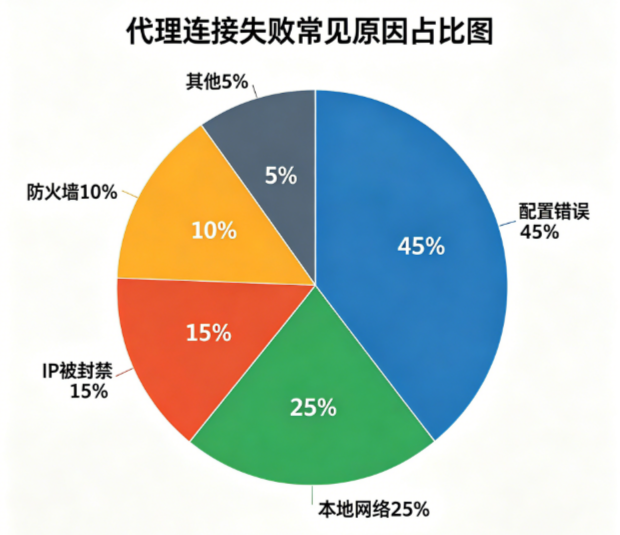
事实上,根据IPFLY技术支持团队的统计经验,大部分代理连接失败的问题并非来自代理资源本身,而是配置错误、网络限制或环境设置导致。
本文将通过5个步骤,帮助你快速定位问题原因,并恢复代理连接。
为什么代理IP会连接失败?
首先要明白的是代理连接失败 ≠ IP失效,通常出现连接失败有以下几个原因:本地网络异常、代理配置错误、”链路“不可达、目标网站限制或者是防火墙拦截。
第一步:检查网络是否正常
1.先选择高质量的代理IP
2.检查本地网络是否正常
很多用户会忽略这一步。实际上:如果本地网络(WiFi/数据流量)无法访问互联网,代理自然也无法工作。
检查方法
1.您可以先关闭代理,直接打开一个常用网站( 比如:baidu.com )进行测试。如果网站也无法访问,说明当前网络可能存在故障,需要先解决本地网络问题(WiFi/数据流量)。
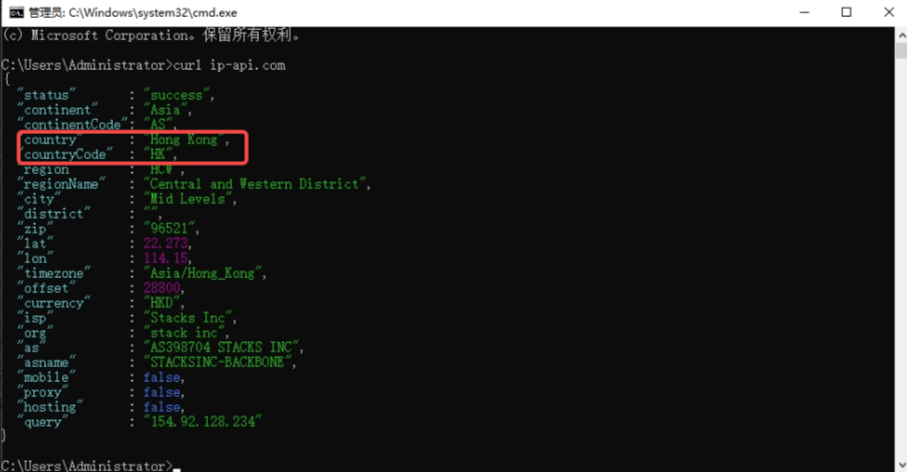
2.检查是否在海外网络环境中:本地电脑按住win+R键 您可以打开 CMD,输入 curl ip-api.com 查看当前出口 IP 信息。若返回结果中的 country 显示为 "cn",说明当前网络出口位于中国大陆。此情况下,可能无法正常使用 IPFLY服务,IPFLY仅支持country 显示为非”cn”地区的用户使用 建议先切换至支持的网络环境后再进行连接测试。
解决方案
- 海外环境——更换网络
- 本地网络——使用手机热点
- 本地网络——重启路由器
第二步:核对代理配置是否正确
在代理IP连接失败的案例中,配置错误是最常见的原因之一。
很多用户认为:
代理已经购买成功,直接复制就能使用。
实际上,只要 Host、Port、用户名或密码其中一个填写错误,就可能导致连接失败。
可以把代理配置理解为快递地址:即使只错一个数字,也无法成功送达。
重点检查以下4项信息
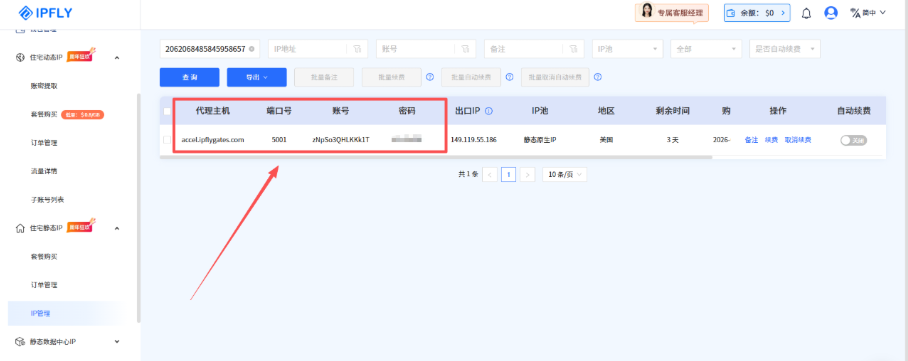
在 IPFLY 后台提取代理后,请确认以下参数是否填写正确:
代理主机(Host)
例如:accel.ipflygates.com
端口(Port)
例如:5001
代理账号(Username)
用于身份认证。
注意:代理账号通常与官网登录账号不同,请以代理提取页面显示的信息为准。
代理密码(Password)
部分用户最容易出现的问题:直接填写官网登录密码。
实际上应填写代理提取页面提供的代理密码
常见配置错误案例
错误:socks5:// 写成:https://
错误:用户名遗漏
错误:密码复制时多空格
错误:代理主机时填写出口IP
第三步:测试跨境网络“链路”是否在线
完成代理配置后,如果仍然无法建立连接,下一步需要确认 “链路” 本身是否能够正常访问。
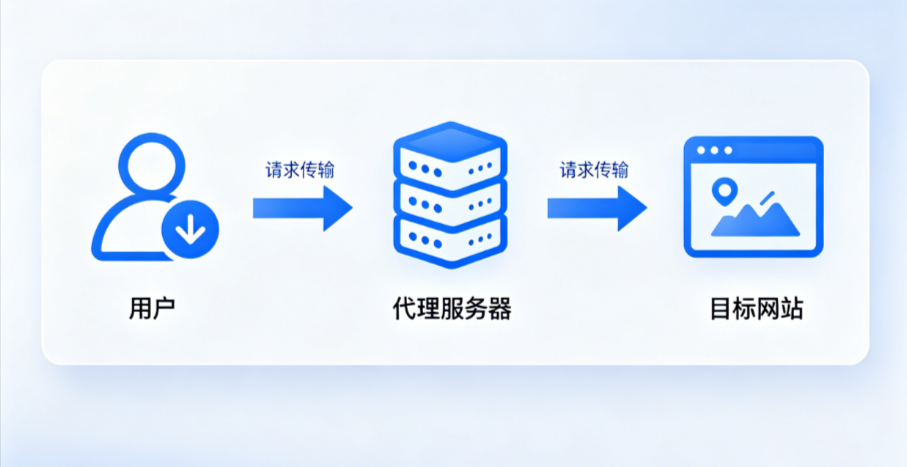
方法一:使用 Curl 测试代理连接
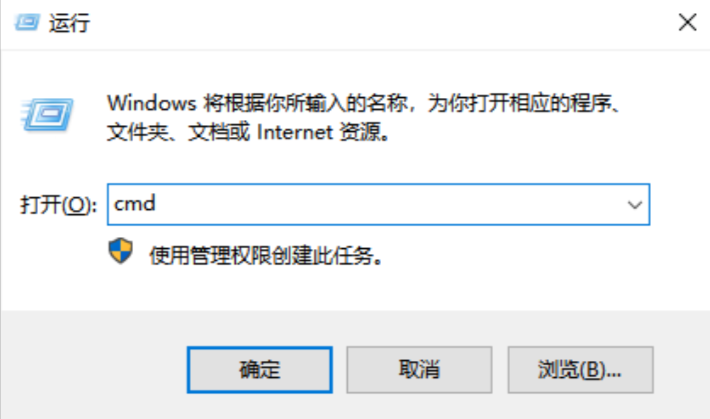
对于开发者或技术用户,本地电脑按住win+R键 ,输入cmd指令,以IPFLY代理IP为例,可以使用 Curl 进行快速验证。
示例:
curl -x username:password@accel.ipflygates.com:5001 ipinfo.io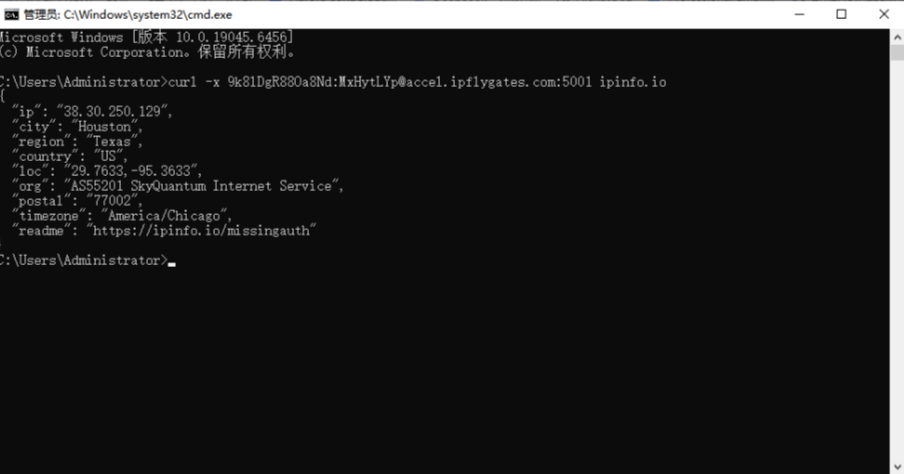
如果代理正常,将返回 其中显示的 IP 应为代理IP,而不是本地网络IP。
注:IPFLY代理IP仅支持在非中国大陆网络环境下使用。
方法二:Ping 测试(仅对部分代理有效)
部分用户习惯使用
ping your-proxy-ip进行检测。
但需要注意:许多”链路“会主动关闭 ICMP 响应,因此Ping 不通 ≠ 代理不可用。
即使没有收到回复,代理服务仍然可能正常工作。
因此不建议将 Ping 作为唯一判断依据。
清晰易懂的代理IP教程
跟随IPFLY实操指南,快速掌握代理配置、接入与效能优化技巧
解决建议
- 更换新的“链路”进行测试;
- 联系代理服务商技术支持协助排查。
对于使用代理池的用户,建议建立自动检测机制,定期剔除不可用节点,以保持整体连接成功率。
第四步:确认是否受到目标网站访问限制
如果前面的代理连接都已通过,但目标网站仍然无法正常访问,那么问题可能并不在代理本身,而是在目标网站的访问限制策略。
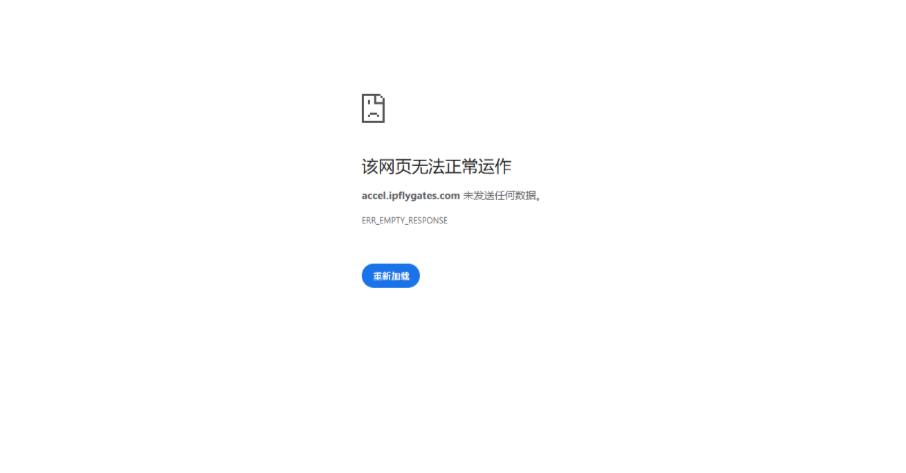
如何快速判断?
建议使用同一个代理IP进行对比测试。
测试一:访问普通网站
例如:ipinfo.io
如果能够正常访问,说明 ”链路“在线 、 网络连接正常 、代理配置正确
测试二:访问目标网站
随后使用同一个代理访问目标网站。
如果出现:
- 403 Forbidden
- Access Denied
- CAPTCHA验证
- Challenge Required
- 请求频繁提示
而普通网站仍然可以正常访问,则说明代理本身大概率没有问题。问题可能来自目标网站的访问策略。
如何进一步验证?
最简单的方法是:更换一个新的代理IP再次测试。
如果新的代理IP能够正常访问目标网站,则说明原IP可能已经触发了目标网站的风险控制规则。
需要注意的是:这并不一定意味着IP被永久封禁,有时只是临时限制或风险评分过高导致。
解决建议
如果确认问题来自目标网站访问限制,可以尝试:
- 更换新的代理IP;
- 降低访问频率;
- 保持网络环境一致;
- 选择更适合业务场景的代理类型;
- 建立代理池并定期淘汰异常节点。
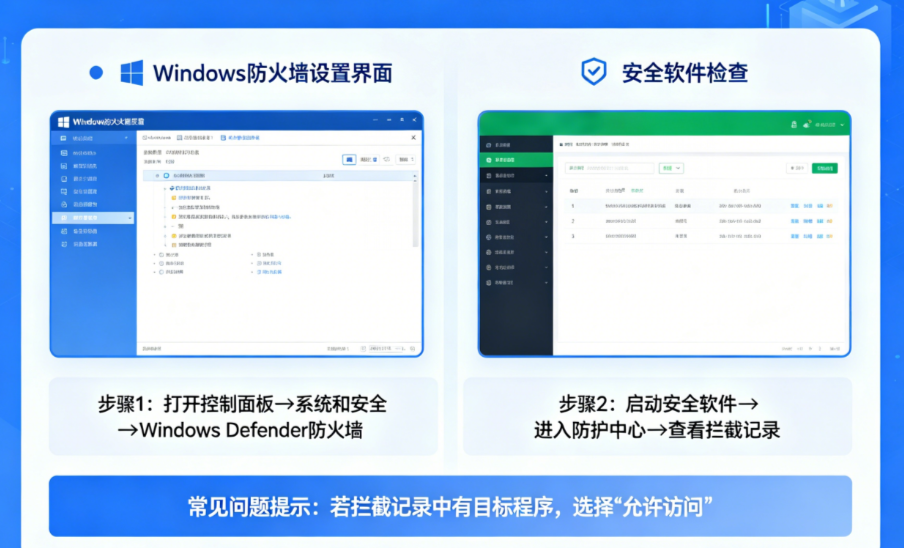
第五步:排除本地“拦截因素”——检查防火墙与安全软件
在少数情况下,本地安全策略可能会影响代理连接。为了快速判断问题来源,可以临时进行验证性测试。
验证方式(建议临时操作)
你可以在确保安全的前提下:
- 临时关闭 Windows Defender 防火墙进行测试
- 或暂时关闭第三方安全软件(如 McAfee / Norton)进行验证
- 测试完成后请立即重新开启安全防护
或更推荐的方式(企业场景)
如果不希望关闭防护,可以:
- 为代理工具(如浏览器 / AdsPower / Python)添加白名单规则
- 允许其网络出站访问
- 检查企业网络策略是否限制代理协议
为什么需要做这一步?
部分安全软件可能会:
- 阻止非标准端口连接
- 误判代理流量为异常访问
- 限制 SOCKS5 / HTTP 隧道连接
导致即使代理配置正确,也无法建立连接。
如何判断是否是该问题?
如果出现以下情况:
- 所有代理”链路“均失败
- 更换IP后仍无法连接
- Curl测试正常,但软件无法使用
- 更换网络(如手机热点)后恢复正常
则很可能与本地安全策略相关。
如何避免代理IP连接失败?
①使用稳定代理资源,避免来源不明代理。
②上线前测试代理
③定期更换失效节点
④保持软件版本更新
⑤保持网络环境一致
⑥避免频繁切换网络。
⑦选择专业代理服务商
例如IPFLY提供静态住宅代理、动态住宅代理、数据中心代理覆盖190+国家和地区,支持HTTP/HTTPS/SOCKS5协议,方便快速部署各种业务场景。
总结
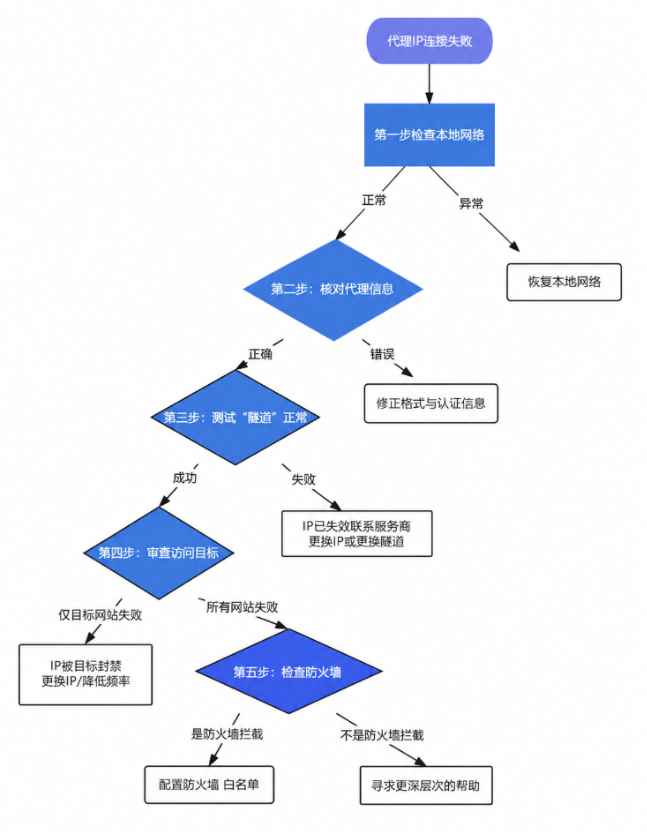
代理IP连接失败并不意味着代理不可用。在IPFLY技术支持团队处理的大量案例中,大多数问题都可以通过以下五步快速定位:
✓ 检查本地网络
✓ 核对代理配置
✓ 测试“链路”是否在线
✓ 排查目标网站限制
✓ 检查防火墙设置
只要按照正确的步骤逐项检查,大部分代理连接问题都能在几分钟内解决。
因此,与其盲目更换IP资源,不如先建立一套清晰、高效的排障机制。当网络环境、代理配置和IP资源形成稳定配合时,代理服务才能真正发挥应有价值,为跨境业务提供持续稳定的网络支持。如果经过以上步骤仍无法定位问题,建议联系代理服务商技术支持进一步分析日志和连接数据,以获得更准确的解决方案。