

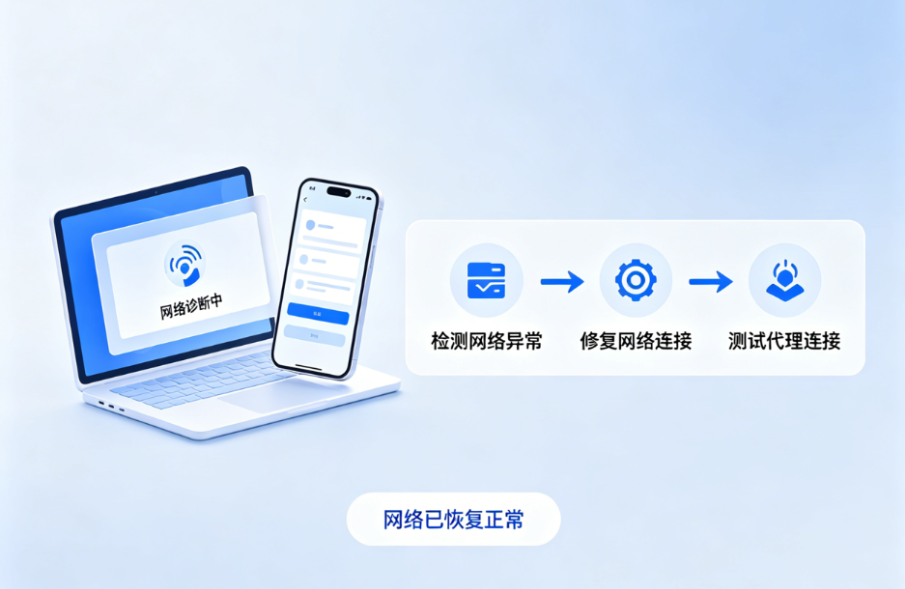
最近,AdsPower上线了全新的网络诊断功能,将本地网络检测、系统代理检测、日志上报等功能集中到了统一页面,帮助用户更快速地排查代理网络问题。
功能上线后,我们在与部分客户沟通时发现一个很有意思的现象:很多用户以前会通过能否打开网页来判断代理IP是否可用。
但实际上能打开网页 ≠ 网络环境正常,更不等于IP质量合格。
本文将以 IPFLY 静态住宅代理为例,手把手教大家如何在 AdsPower 中配置代理,并利用网络诊断功能快速判断代理环境是否正常。
第一步:获取 IPFLY 代理信息
注册并登录IPFLY,进入IPFLY用户后台后,可根据业务需求选择对应参数:
- 国家地区
- IP类型
- 协议类型
- 平台场景
选择完成后生成代理。
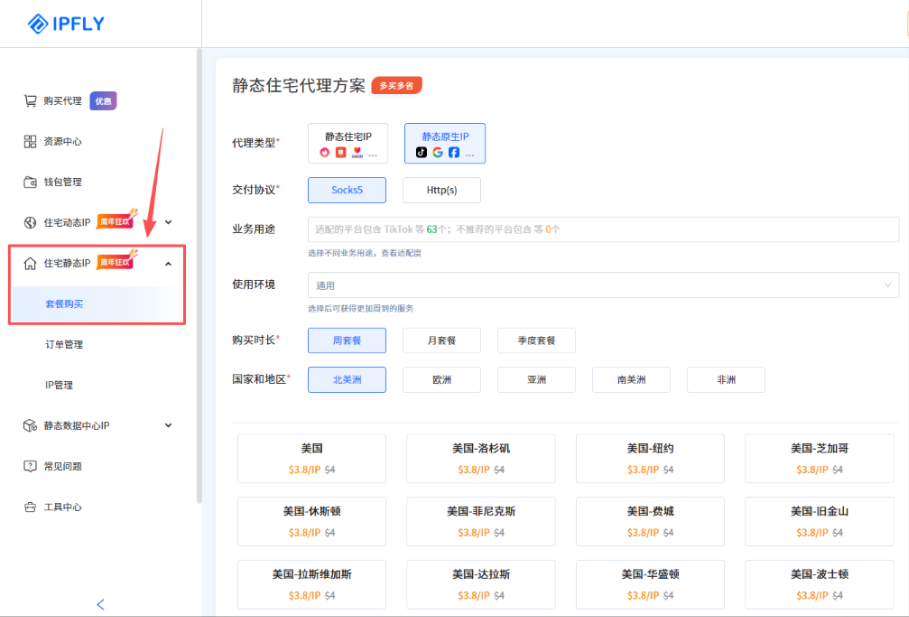
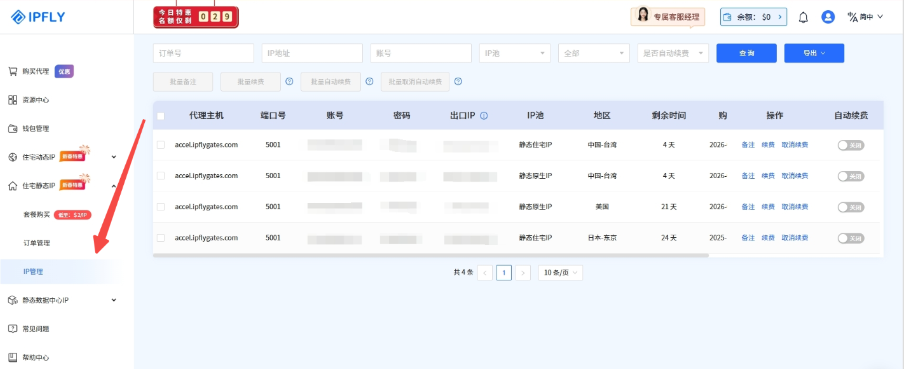
随后复制代理信息。
需要记录以下内容:
- 代理协议(HTTP / HTTPS / SOCKS5)
- 代理主机(Host)
- 代理端口(Port)
- 代理账号(Username)
- 代理密码(Password)
后续在 AdsPower 中配置代理时将会使用这些信息。
第二步:在 AdsPower 中配置代理
打开 AdsPower,点击【新建浏览器】,填写基础信息:
- 浏览器名称
- 分组
- 浏览器内核
- 操作系统
如果已有浏览器环境,也可以直接修改原有环境进行测试。
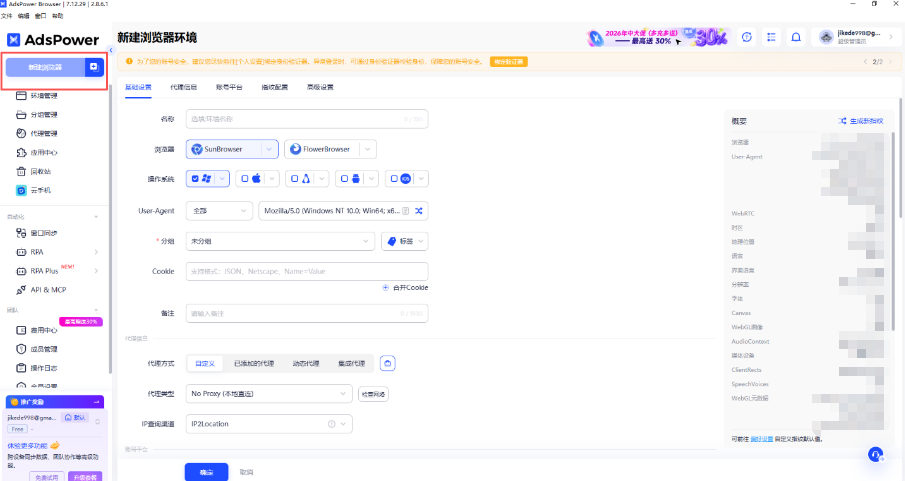
进入代理配置区域,根据 IPFLY 提供的代理协议选择:
- HTTP
- HTTPS
- SOCKS5
然后依次填写:代理主机、代理端口、用户名、密码。
第三步:检查代理是否连接成功
代理配置完成后,点击右侧:【检查代理】,系统会自动检测当前代理状态。
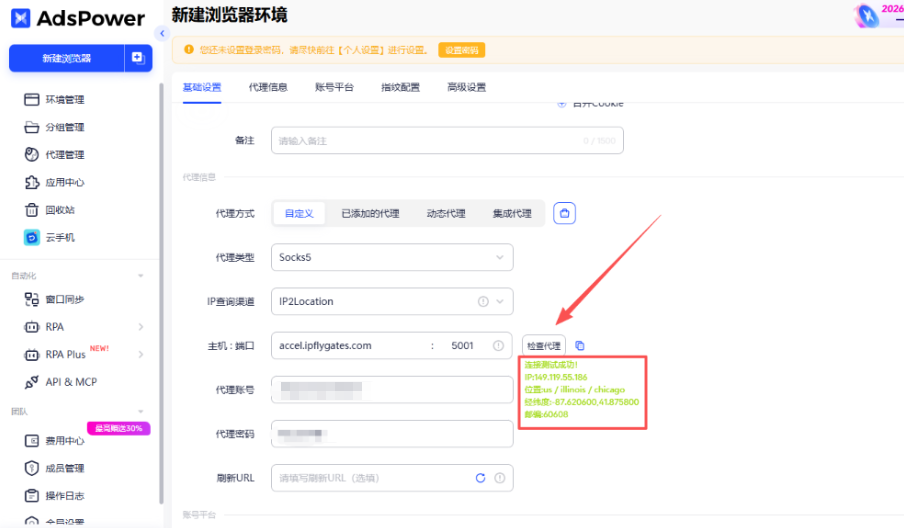
如果显示连接测试成功,则说明:
- 代理账号密码正确
- 网络连接正常
- 当前代理可以正常使用
同时还可以查看:
- IP地址
- 国家地区
- 城市定位
- 时区信息
这是确认代理是否生效最快的方法。
第四步:连接失败时如何使用网络诊断
如果出现连接测试失败的提示,则说明当前代理连接存在异常。
此时无需反复修改配置,可以直接点击:【网络诊断】进行诊断相关原因。
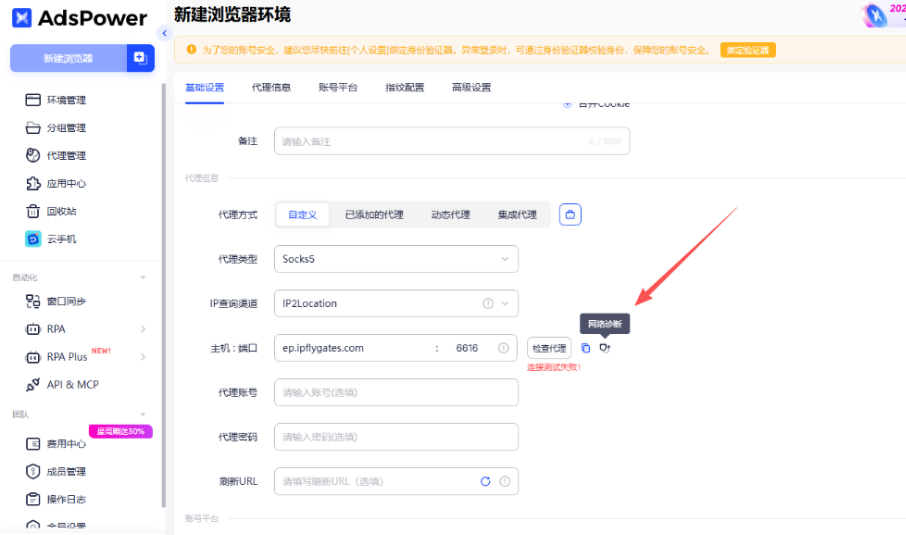
进入诊断页面后,系统会自动检测当前网络环境。
包括:
- 本地网络状态
- DNS解析状态
- 系统代理状态
- 代理连接情况
- 日志信息
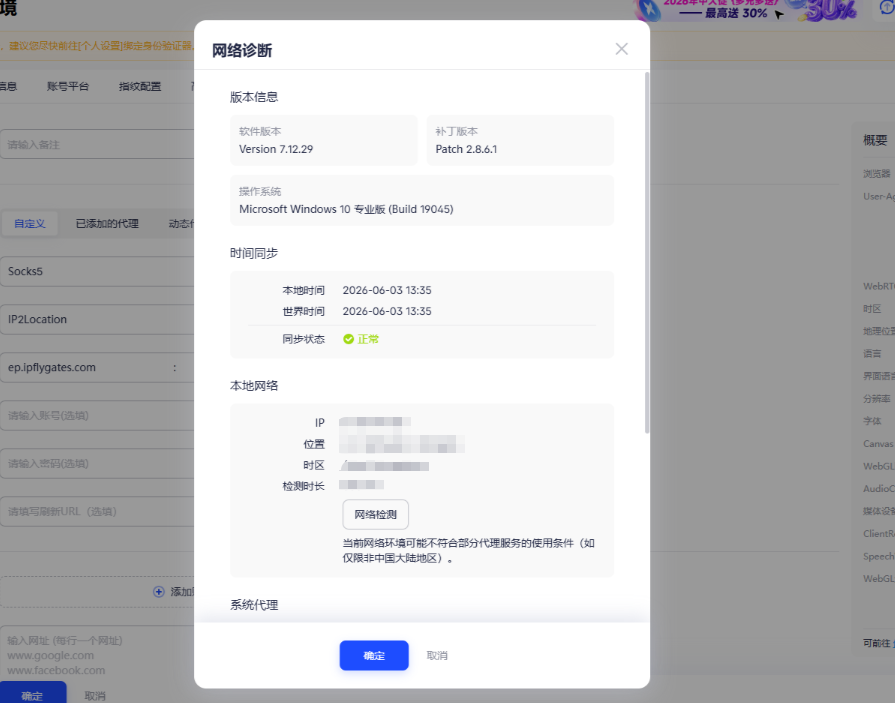
根据检测结果即可快速定位问题来源。详细步骤可看AdsPower「网络诊断」功能上线,快速解决网络异常和代理连接失败问题
清晰易懂的代理IP教程
跟随IPFLY实操指南,快速掌握代理配置、接入与效能优化技巧
第五步:主动使用网络诊断功能
除了连接失败时使用,AdsPower 也支持主动检测网络环境。
点击客户端右上角头像。
选择:【网络诊断】
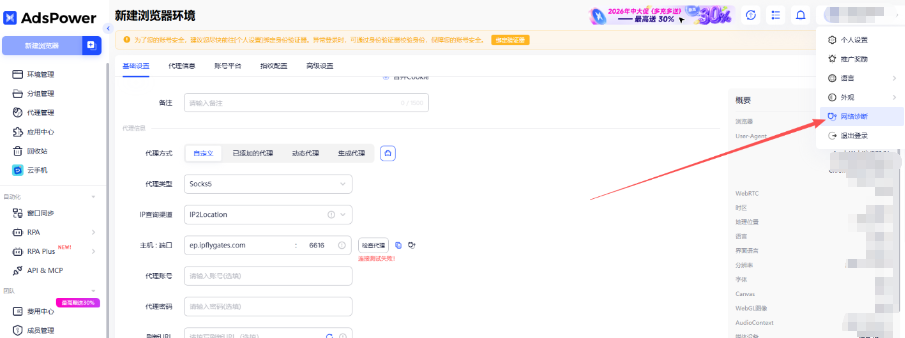
这种方式更适合:
- 新代理上线前预检
- 批量配置环境前检测
- 日常网络状态检查
进入页面后,按照从上到下顺序查看即可。
一般情况下,全部项目显示正常,说明当前网络环境没有明显异常。
第六步:完成浏览器环境配置
确认代理连接正常后,返回浏览器创建页面继续完成环境配置。
1.账号平台
选择需要访问的平台。
例如:
- TikTok
- Amazon
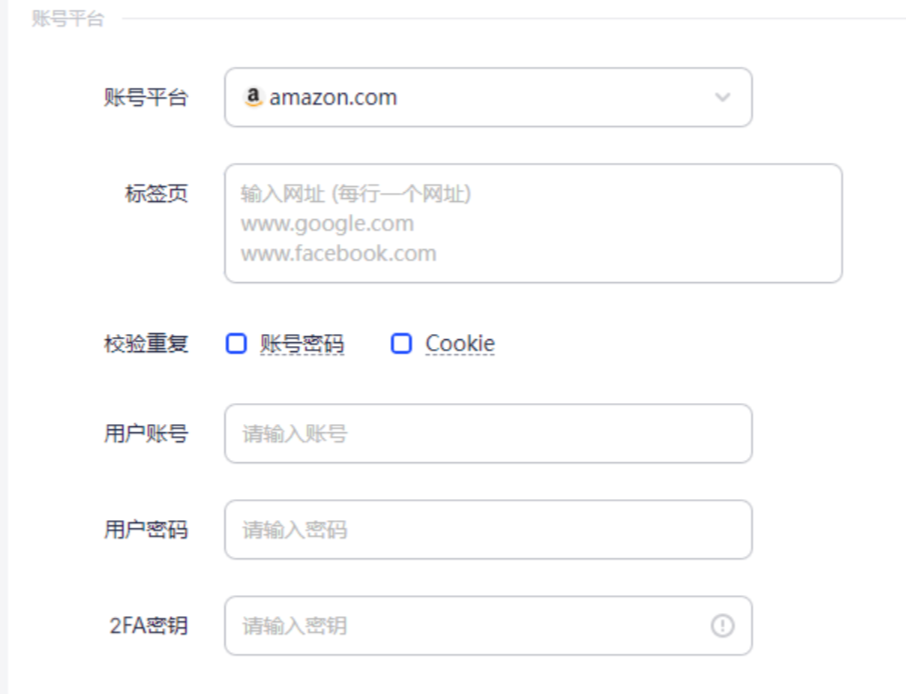
平台账号信息(选填)
填写:
- 账号
- 密码
如果暂时没有导入账号信息。
无需勾选:校验重复
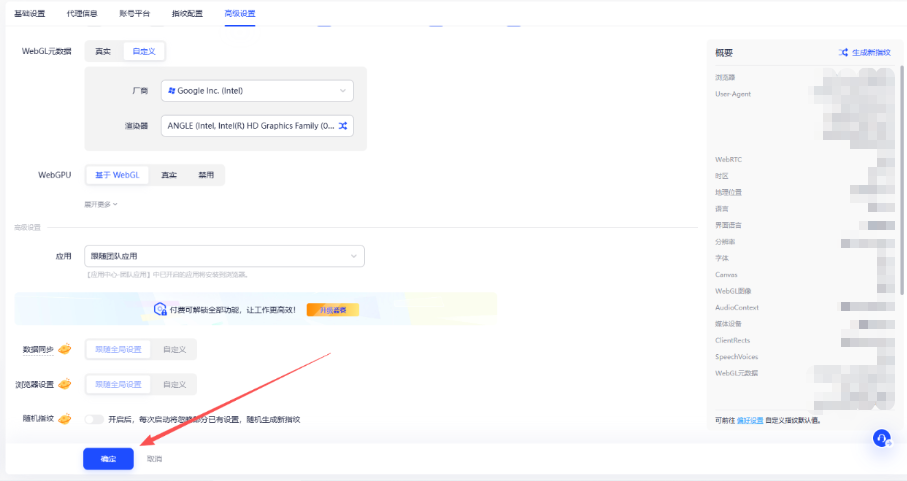
2.浏览器指纹设置
AdsPower 已提供默认指纹配置。
高级用户也可根据需求自行调整:
- User-Agent
- WebRTC
- 时区
- 语言
- 分辨率
右侧可实时查看当前浏览器指纹概要。
3.创建环境
点击【确认】即可完成浏览器环境创建。
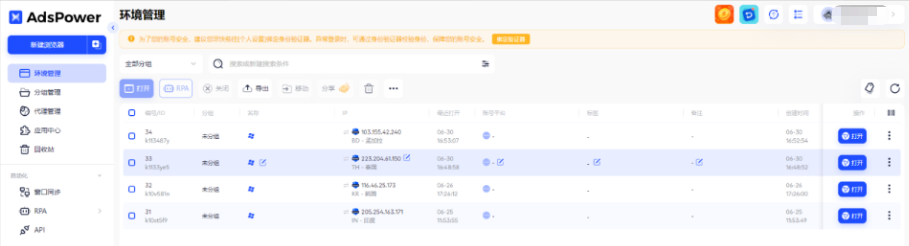
随后进入环境管理页面,点击【打开】启动浏览器。
如何判断一个代理IP是否真正正常?
很多用户认为:只要代理连接成功即可。
实际上,一个合格的代理环境至少应满足以下条件:
✓ 代理连接成功
✓ IP地区与购买地区一致
✓ 时区信息匹配
✓ ISP信息正常
✓ 网络连接稳定
✓ 浏览器能够正常访问目标网站
如果以上项目均正常,说明当前代理环境已经具备较好的可用性。
总结
AdsPower 网络诊断功能上线后,用户可以更直观地了解代理网络环境是否存在异常,大幅降低代理排查成本。
很多网络异常、环境不一致、地区识别偏差等问题,往往在日常使用中并不容易发现,但却可能影响后续业务操作体验。
因此,在创建浏览器环境之前,先完成一次网络诊断,检查 IP、地区、ISP 以及网络状态是否正常,已经逐渐成为越来越多用户的使用习惯。
对于代理服务而言,高质量的网络资源不仅仅是能够连接,更需要具备稳定性、准确性和环境一致性。
未来,IPFLY 也将继续与 AdsPower 一起,为用户提供更便捷的环境管理体验,帮助用户更高效地完成代理部署与网络环境配置