

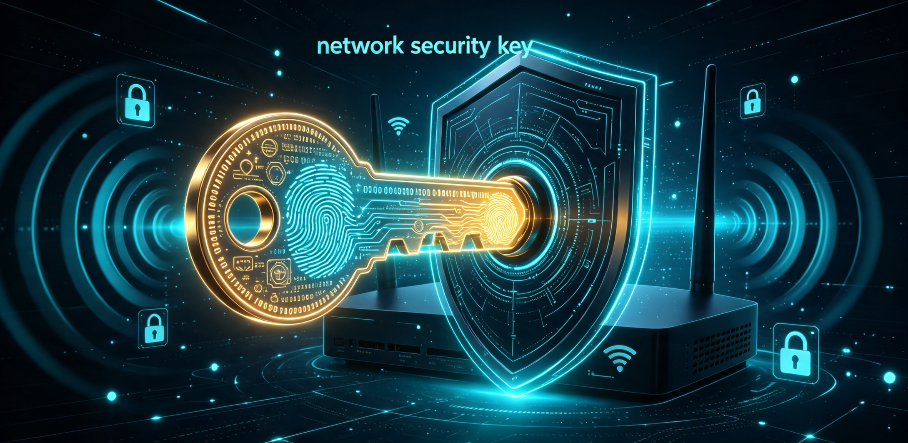
您正在設置一臺新的筆記本電腦、平板電腦或智能家居設備,屏幕上提示您輸入“網絡安全密鑰”。您停頓了一下,不確定這是什麼意思。這和您的 Wi-Fi 密碼不一樣嗎?該去哪裡找?這又為什麼重要呢?
如果這種情況聽起來很熟悉,那你並不孤單。每天都有數百萬用戶遇到同樣的問題。“網絡安全密鑰”這個術語聽起來很技術性,讓人望而生畏,但其實很簡單:它就是你的Wi-Fi網絡密碼。
本綜合指南詳細介紹了2026年您需要了解的關於網絡安全密鑰的一切內容——它們是什麼、如何工作、有哪些不同類型、如何在任何設備上查找它們,以及保障網絡安全的最佳實踐。
什麼是網絡安全密鑰?
網絡安全密鑰是一種密碼或密碼短語,可讓設備連接到安全的無線網絡。它就像一把數字鎖,能阻止陌生人接入您的Wi-Fi,並在您上網瀏覽、觀看流媒體或網購時保護您的數據安全。
當您在手機、筆記本電腦或任何其他設備上輸入此密鑰時,路由器會檢查該代碼是否匹配。如果匹配,您將被授予訪問權限;如果不匹配,則訪問請求將被拒絕。這可以防止未經授權的用戶在未經您批准的情況下連接到您的網絡。

身份驗證與加密:其工作原理
使用網絡安全密鑰時,會涉及兩個關鍵過程:身份驗證和加密。
身份驗證是第一步。當您輸入網絡安全密鑰時,路由器會驗證該代碼是否匹配。正是通過這種方式,路由器才能確認您有權連接到該網絡。
加密是第二步。一旦連接成功,密鑰也會啟動加密功能,將數據在設備與路由器之間傳輸時加密成無法讀取的代碼。即使有人截獲了您的數據,他們看到的也只是一堆亂碼。只有擁有正確密鑰的設備才能解密這些數據。
網絡安全密鑰與Wi-Fi密碼:它們是一樣的嗎?
簡而言之:是的,它們是一樣的。安全密鑰和 Wi-Fi 密碼是同一組密碼。
“網絡安全密鑰”這一術語是大多數人通常所說的“Wi-Fi密碼”的技術名稱。這兩個術語指的都是您在連接無線網絡時輸入的同一組密碼。 無論您看到的是“網絡安全密鑰”、“Wi-Fi 密碼”、“無線密鑰”還是“WPA 密鑰”,它們指的都是同一件事。
為什麼網絡安全密鑰如此重要
如果您的網絡沒有通過強效的安全密鑰進行保護,那麼附近任何人都可以隨意入侵。網絡安全密鑰是您 Wi-Fi 的第一道防線,其重要性遠超大多數人的想象。
如果沒有適當的安全密鑰,任何處於信號覆蓋範圍內的用戶都可能使用您的 Wi-Fi,導致您的網絡連接變慢,甚至窺探您的上網活動。一個強壯的網絡安全密鑰有助於:
- 防止未經授權的訪問——只有擁有正確密鑰的人才能加入您的網絡
- 保護敏感信息——加密可確保您的數據免受竊聽者的侵害
- 保障聯網設備的安全——網絡中的所有設備都能從中受益
網絡安全密鑰的類型
並非所有的網絡安全密鑰都是一樣的。不同類型的安全密鑰提供的保護級別各不相同。您選擇的安全密鑰類型,加上密碼的強度,共同決定了您的網絡在面對黑客時的安全性。
大多數 Wi-Fi 網絡使用以下四種網絡安全密鑰中的一種:WEP、WPA、WPA2 或 WPA3。
WEP(有線等效隱私)
WEP 是 Wi-Fi 的首批安全系統之一。它是首個開發的 Wi-Fi 安全協議,採用靜態加密碼。
然而,WEP 如今已被認為安全性極低。黑客只需幾分鐘就能入侵受 WEP 保護的網絡。2003 年,Wi-Fi 聯盟宣佈 WPA 已取代 WEP。如果您的 Wi-Fi 仍在使用 WEP,應立即升級到更新的標準。
WPA(Wi-Fi受保護訪問)
作為 WEP 的繼任者,WPA 是一種更安全的網絡協議,在許多方面都比 WEP 有所改進。WPA 使用一種名為 TKIP 的動態加密算法,為通過網絡發送的每個數據包生成一個新的加密密鑰。
儘管WPA相比WEP有了顯著改進,但它仍然容易受到網絡攻擊。如今,它已被視為過時的技術,且存在已知的漏洞。
WPA2(Wi-Fi Protected Access 2)
WPA2 是 WPA 的第二代協議,它引入了高級加密標準(AES),以取代 WPA 所使用的安全性較低的 TKIP 算法。AES 為通過 Wi-Fi 網絡發送和接收的所有數據提供了強大的加密保護。
WPA2 是最廣泛使用的安全標準之一,被認為對大多數現代網絡而言既安全又可靠。儘管它仍可能遭到破解,但與之前的協議相比,WPA2 在防止未經授權的訪問方面要好得多。
WPA3(Wi-Fi Protected Access 3)
WPA3 是最新推出的協議,旨在取代 WPA2。它提供了最佳的網絡安全保護,允許設備在無需傳輸密碼的情況下加入網絡。取而代之的是,您可以通過二維碼或 NFC 標籤進行登錄。
大多數在2018年後通過認證的路由器都支持WPA3,而所有在2020年7月1日後通過認證的路由器都必須支持該協議。WPA3提供了最強的保護,但目前並非所有設備都支持該協議。
對比表
| 安全標準 | 加密強度 | 當前狀態 |
| WEP | 弱 | 已過時,如今很少使用 |
| WPA | 中等 | 雖然比WEP好,但如今已過時,且存在已知的漏洞 |
| WPA2 | 強 | 對大多數現代網絡而言,既安全又可靠 |
| WPA3 | 非常強 | 最新標準;安全性最高,但目前並非所有設備都支持該標準 |
如何查找您的網絡安全密鑰
網絡安全密鑰通常很容易找到。具體操作步驟因您使用的操作系統或設備而異。以下是最常見的方法。
路由器標籤上
網絡安全密鑰通常位於路由器的底部或背面。請尋找一張小貼紙,上面列有默認的 Wi-Fi 網絡名稱(SSID)和安全密鑰。
如果默認的 Wi-Fi 安全密鑰已被更改,您需要使用已連接到該網絡的設備來查找該密鑰。
在 Windows 上
方法 1:網絡設置
- 點擊系統托盤中的 Wi-Fi 圖標,然後選擇“網絡和互聯網設置”
- 打開“網絡和共享中心”
- 選擇您已連接的 Wi-Fi 名稱
- 轉到“無線網絡屬性”→“安全”選項卡
- 勾選“顯示字符”複選框以顯示您的 Wi-Fi 密碼
方法 2:命令提示符
對於 IT 管理員或高級用戶,您可以使用命令提示符:
netsh wlan show profiles
netsh wlan show profile name="YourWiFi" key=clear
請查找“關鍵內容”以獲取密碼。
在 macOS 上
- 打開“鑰匙串訪問”(按 Command + Space 鍵使用 Spotlight 搜索)
- 轉到“系統”→“密碼”
- 搜索您的 Wi-Fi 網絡名稱
- 右鍵單擊並選擇“顯示信息”
- 勾選“顯示密碼”,然後輸入您的 Mac 登錄憑據
在 Android 系統上
- 打開“設置”
- 點擊“Wi-Fi”
- 選擇 Wi-Fi 名稱
- 點擊“密碼”(您的手機可能會要求進行生物識別或鎖屏密碼驗證)
在 iPhone(iOS)上
- 打開“設置”
- 點擊“Wi-Fi”
- 點擊您所選 Wi-Fi 網絡旁邊的“信息”(i)圖標
- 點擊“密碼”,並通過 Face ID、Touch ID 或密碼進行身份驗證
通過路由器管理頁面
如果您無法通過設備獲取密碼,可以直接連接到路由器:
- 打開瀏覽器,訪問路由器的IP地址(通常為192.168.1.1或192.168.0.1)
- 請使用管理員用戶名和密碼登錄
- 進入“無線設置”→“安全選項”
- 您可以在那裡查看或更新您的 Wi-Fi 密碼
在為新辦公室搭建網絡或找回遺忘的登錄憑據時,此方法特別有用。
系統全面的代理IP知識
從代理原理到協議選型,IPFLY助您搭建完整的代理認知體系
常見問題及解決方法
網絡安全密鑰不匹配錯誤
如果您收到“網絡安全密鑰不匹配”的錯誤提示,請嘗試以下解決方案:
檢查是否有拼寫錯誤——該密鑰區分大小寫。請確保您輸入的內容與顯示內容完全一致。
更新網絡驅動程序——過時的驅動程序可能會導致連接問題。
檢查安全協議——如果您的設備不支持路由器採用的安全協議(例如 WPA3),您可能需要將路由器設置更改為 WPA2。
忘記該網絡並重新連接——將該網絡從設備的“已保存網絡”中移除,然後從頭開始嘗試重新連接。
找不到路由器上的密鑰
如果默認的 Wi-Fi 安全密鑰已被更改,且您無法在路由器標籤上找到該密鑰,請使用已連接到該網絡的設備,通過系統設置查找該密鑰。
網絡安全密鑰保護的最佳實踐
遵循這些最佳實踐,可以顯著降低您的網絡安全風險。
1. 使用強且唯一的密鑰
請使用大寫字母、小寫字母、數字和特殊字符創建網絡安全密鑰。避免使用可預測的元素,例如您的姓名、親人的姓名、您的出生日期,或任何容易被猜到的組合。
2. 定期更改 Wi-Fi 密碼
請每3至6個月更改一次Wi-Fi密碼。根據最近的調查數據顯示,86%的人從未更改過路由器的管理員密碼,超過一半的人從未恢復過出廠設置。這意味著數百萬用戶仍在使用路由器背面印有的默認登錄信息——而黑客也知道這些信息。
3. 儘可能使用 WPA3 加密
儘可能使用 WPA3 加密。如果您的設備不支持 WPA3,請至少使用 WPA2 作為最低標準。請完全避免使用 WEP。
4. 禁用 WPS
禁用 WPS(Wi-Fi 保護設置)以阻止強制訪問嘗試。攻擊者可能會利用 WPS 來猜測您的 PIN 碼。
5. 監控已連接設備
請通過路由器管理工具定期監控已連接的設備。如果發現陌生設備,請立即更改密碼。
6. 安全保存密碼
請將更新後的網絡安全密鑰妥善保管。建議使用密碼管理器來安全管理憑據。
7. 使用密碼管理器
建議考慮使用密碼管理器或網絡策略工具來安全管理憑據。
IPFLY 如何保護您的網絡和在線活動
雖然強密碼對保護家庭或辦公室的Wi-Fi至關重要,但它只能保障本地網絡的安全。一旦您的網絡流量離開路由器並通過互聯網傳輸,就會面臨額外的風險。IPFLY 提供的住宅代理基礎設施,能為您的在線活動增添一層額外的隱私和安全保障。
IPFLY的作用
當您使用 IPFLY 的住宅代理時,您的互聯網流量將通過真正的、由 ISP 分配的住宅 IP 地址進行路由。這帶來了以下幾項安全優勢:
IP 隱藏——您的真實 IP 地址對網站和在線服務不可見,從而使第三方更難追蹤您的在線活動。
地理位置靈活性——您可以模擬從不同國家和地區進行瀏覽,從而繞過地理限制,訪問在您所在地區可能被屏蔽的內容。
良好的IP聲譽——IPFLY的住宅代理擁有良好的聲譽,可降低被網站標記或封鎖的風險。
支持 SOCKS5 協議——IPFLY 支持 SOCKS5 協議,該協議可處理所有類型的流量,併為各類應用程序提供更佳的性能。
IPFLY 住宅代理解決方案
IPFLY 的住宅代理非常適合需要可靠、私密互聯網訪問的用戶。它們特別適用於:
- 在使用公共Wi-Fi網絡時保護您的隱私
- 繞過地理限制,訪問其他地區的內容
- 安全管理多個在線賬戶
- 在不被屏蔽的情況下開展研究或收集數據
- 為您的在線活動增添一層額外的安全保障
常見問題解答
什麼是網絡安全密鑰?
網絡安全密鑰就是您的 Wi-Fi 網絡的密碼。它用於對設備進行身份驗證,並對設備與路由器之間傳輸的數據進行加密。
網絡安全密鑰和Wi-Fi密碼是一樣的嗎?
是的。網絡安全密鑰和Wi-Fi密碼是同一個東西。
在哪裡可以找到我的網絡安全密鑰?
您可以在路由器的標籤上(通常位於設備背面或底部)、通過 Windows 或 macOS 的系統設置,或者在手機的 Wi-Fi 設置中找到您的網絡安全密鑰。
WEP、WPA、WPA2 和 WPA3 之間有什麼區別?
這些是適用於Wi-Fi網絡的不同安全協議。WEP已過時且不安全。WPA在WEP的基礎上進行了改進,但如今也已過時。WPA2是當前的標準,具有強大的加密功能。WPA3是最新的、最安全的標準。
如何解決網絡安全密鑰不匹配的錯誤?
檢查是否有拼寫錯誤,確保您的設備支持路由器的安全協議,更新網絡驅動程序,或者忘記該網絡並重新連接。
我應該多久更換一次網絡安全密鑰?
您應該每3至6個月更改一次Wi-Fi密碼。
WPA2 是否仍然安全?
是的。對於大多數現代網絡而言,WPA2 既安全又可靠。不過,如果您的設備支持 WPA3,它能提供更強的保護。
使用強安全密鑰保護您的網絡
網絡安全密鑰是 Wi-Fi 安全的基礎。它用於對設備進行身份驗證並加密數據,從而保護您的網絡免受未經授權的訪問。瞭解什麼是網絡安全密鑰、其工作原理以及各種類型,對於保護您的數字生活至關重要。
要點:
- 網絡安全密鑰就是您的 Wi-Fi 密碼——它用於對設備進行身份驗證並對數據進行加密。
- 主要有四種類型:WEP、WPA、WPA2 和 WPA3——WPA2 是當前的標準,而 WPA3 提供了最強的保護。
- 您可以在路由器標籤、系統設置或手機上找到密鑰——具體操作因設備而異。
- 使用強且唯一的密鑰——避免使用姓名或出生日期等容易被猜中的元素。
- 請定期更改密碼——建議每3至6個月更改一次。
- 請使用 WPA2 或 WPA3——避免使用 WEP 等過時的協議。
- 監控已連接的設備——如果發現陌生設備,請立即更改密碼。
網絡安全密鑰是您抵禦網絡威脅的第一道防線。請花點時間確保它足夠強大、獨一無二且配置正確——您的網絡安全就取決於此。
使用 IPFLY 保障您的在線隱私
一個強大的網絡安全密鑰可以保護您的本地 Wi-Fi,但您的網絡隱私並不僅限於家庭網絡。IPFLY 提供的家庭代理基礎設施,能為您的所有在線活動增添一層額外的隱私和安全保障。
IPFLY 為各種使用場景提供靈活的代理解決方案:
- 住宅代理——真實的用戶IP地址,連接穩定。非常適合隱私瀏覽、繞過地域限制以及保護您的在線身份。
- 靜態住宅代理——100% 專用、經 ISP 註冊且身份穩定的 IP 地址。非常適合長期賬戶管理和安全操作。
- 數據中心代理——適用於對速度要求極高的操作的高性能IP地址。
立即開始:註冊一個 IPFLY 賬戶,並在 IPFLY 主頁上瀏覽完整的產品系列。保護您的隱私,安心瀏覽。