

Wi-Fi 密碼實用指南
在每臺新設備的設置過程中,都有一個看似不起眼卻至關重要的時刻。 你剛剛拆開包裝,取出一臺嶄新的筆記本電腦、智能電視或遊戲主機。屏幕上亮起一條簡明扼要的提示:“請輸入網絡安全密鑰。”這句話可能會成為一個小小的障礙,往往會讓你趕緊去尋找路由器背面的貼紙,或者打電話給精通技術的家人求助。
這個代碼不僅僅是一串印在標籤上的隨機字符。它是您數字家庭的守護者。它是保護您的個人文件隱私、防止陌生人使用您的網絡連接、並幫助確保您的智能設備安全的屏障。這是您擁有的最重要的密碼之一。
本指南旨在為您提供全面的參考資料,助您深入瞭解數字生活中這一至關重要的環節。內容涵蓋從基本定義到各類安全標準,包括在任何設備上查找密鑰的詳細操作指南、常見的故障排除步驟,以及確保家庭網絡安全無虞的最佳實踐。
通俗易懂地講,什麼是網絡安全密鑰?
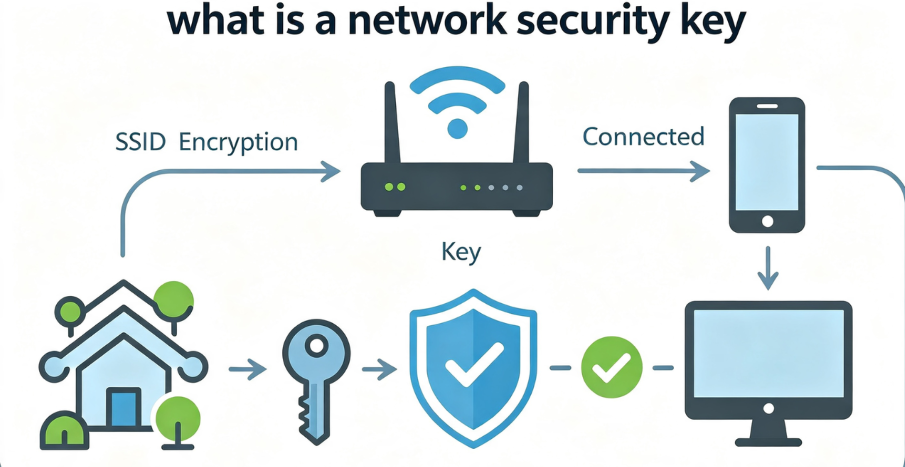
網絡安全密鑰是一種密碼,用於保護您的 Wi-Fi 網絡免受未經授權的訪問。它作為一項安全措施,可讓設備安全地連接到無線網絡。
當您在手機、筆記本電腦或任何其他設備上輸入此密鑰時,路由器會檢查該代碼是否匹配。如果匹配,您將被授予訪問權限;如果不匹配,則訪問請求將被拒絕。這可以防止未經授權的用戶在未經您許可的情況下連接到您的網絡。
該密鑰還會設置加密功能,在數據在您的設備與路由器之間傳輸時,將其加密為無法讀取的代碼。即使有人截獲了您的數據,他們看到的也只是一堆亂碼。只有擁有正確密鑰的設備才能解密這些數據。

簡明術語解析
最常見的混淆點之一是術語問題。網絡安全密鑰也被稱為 Wi-Fi 密碼、無線密碼或網絡密碼。在專業場合,您可能會聽到“WPA 密鑰”或“WEP 密鑰”等術語,這些術語指的是其底層的加密協議。
這些術語的意思都是一樣的:即連接無線網絡所需的密碼。對於普通家庭用戶來說,“Wi-Fi 密碼”是最常見、最易懂的術語。不過,製造商和 IT 專業人士通常使用技術術語“網絡安全密鑰”來描述該密碼。
為什麼這個密碼如此重要
如果沒有網絡安全密鑰,您的 Wi-Fi 基本上就如同敞開的大門。任何處於信號覆蓋範圍內的用戶——無論是鄰居、路人還是潛在的黑客——都可能連接到您的網絡。這會引發一系列嚴重的問題。
未經授權的用戶可能會佔用您的互聯網帶寬,導致合法設備的網速變慢。他們可以訪問您網絡上的共享設備,從而可能導致您的文件和個人數據洩露。在某些情況下,惡意行為者可能會攔截未加密的流量,或利用您的網絡連接從事非法活動,這可能會使您面臨法律風險。
一個強度的網絡安全密鑰不僅僅是為了方便——它是保護您的數字隱私和安全的關鍵防線。
四大安全協議詳解
“網絡安全密鑰”這一術語通常與您所使用的無線安全標準互換使用。目前最常見的標準包括 WEP、WPA、WPA2 和 WPA3。每種標準提供的保護級別各不相同。
WEP(有線等效隱私)
這是最古老、安全性最低的安全協議,於1997年推出。它原本旨在提供與有線網絡相當的安全級別,但從一開始就存在根本性缺陷。 它採用的加密系統是靜態的,這意味著每個數據包都使用相同的密鑰進行加密。這使得黑客能夠利用現成的軟件相對輕鬆地破解加密。該協議的安全性極差,幾分鐘內即可被攻破。
如果您使用的是僅支持 WEP 的舊款路由器,應立即更換。在現代網絡中,絕不應使用 WEP。
WPA(Wi‑Fi 受保護訪問)
WPA作為WEP的應急替代方案而開發,引入了TKIP加密協議,該協議會隨著每個數據包的傳輸動態更改加密密鑰。這相較於WEP而言是一項重大改進。然而,WPA也存在已知的漏洞,可能被利用。目前該協議已被視為過時,應儘可能避免使用。
WPA2(Wi‑Fi Protected Access 2)
WPA2 於 2004 年成為行業標準,至今仍是使用最廣泛的安全協議。它用一種名為 AES(高級加密標準)的更強大的加密算法取代了 TKIP。政府機構和金融機構均採用 AES 來保護機密和敏感數據。對於大多數家庭和企業而言,WPA2 被認為是一種安全且可靠的安全協議。
WPA3(Wi‑Fi Protected Access 3)
這是最新且最安全的協議。該協議於2018年最終定稿,並引入了多項重大安全增強功能。其中最顯著的一項是其對離線字典攻擊的防護能力,這使得黑客通過暴力破解獲取密碼變得困難得多。
WPA3 還提供了一項名為“前向保密”的功能,這意味著即使將來您的密碼遭到洩露,以往的加密數據流量也無法被解密。WPA3 的主要侷限在於設備兼容性,因為較舊的設備可能不支持該協議。
應該使用哪種協議?
如果您使用的是現代設備,建議優先選擇 WPA3。如果並非所有設備都支持該協議,WPA2 仍然是一個可靠且安全的選擇。應完全避免使用 WEP 和 WPA。
| 議定書 | 加密 | 安全級別 | 建議 |
| WEP | 靜態 | 非常弱 | 避免 |
| WPA | 動態 (TKIP) | 中等 | 如果可能的話,請避免 |
| WPA2 | Strong (AES) | 高 | 推薦 |
| WPA3 | 極強 (SAE) | 極高 | 理想 |
如何查找您的網絡安全密鑰
查找 Wi-Fi 密碼是一項常見操作。具體方法因設備而略有不同,但通常都很簡單。
從路由器標籤開始
大多數路由器的背面或底部都貼有標籤,上面列出了默認的網絡名稱和密碼。如果您從未更改過 Wi-Fi 密碼,這裡是最容易找到這些信息的地方。標籤上可能會將其稱為“網絡密鑰”、“WPA2-PSK”或“Wi-Fi 密碼”。
在 Windows 電腦上
對於已連接到該 Wi‑Fi 網絡的用戶,可在系統設置中找到密碼。
打開“網絡和共享中心”(通常位於“控制面板”中,或者右鍵單擊任務欄中的 Wi-Fi 圖標即可打開)。點擊您的 Wi-Fi 網絡名稱,然後選擇“無線屬性”。在“安全”選項卡下,勾選“顯示字符”複選框,密碼就會顯示出來。
對於高級用戶,命令提示符提供了一種快捷的替代方法。只需輸入 netsh wlan show profile name="yourWifiName" key=clear ,然後查找“密鑰內容”字段。
在 Mac 上
Mac 用戶可以在“鑰匙串訪問”實用工具中查找密碼。打開該實用工具,它位於“應用程序”文件夾內的“實用工具”文件夾中。在搜索欄中輸入您的 Wi‑Fi 網絡名稱。雙擊搜索結果,然後勾選“顯示密碼”複選框。 您需要輸入 Mac 的管理員密碼以確認身份。
在 Android 設備上
在安卓設備上,查看已保存的 Wi-Fi 密碼也相對簡單。進入 Wi-Fi 設置,點擊當前連接的網絡。找到“分享”或“二維碼”選項。點擊該選項後,系統會生成一個二維碼,密碼將顯示在二維碼下方。
系統全面的代理IP知識
從代理原理到協議選型,IPFLY助您搭建完整的代理認知體系
在 iPhone 上
對於 iPhone,操作步驟類似。進入 Wi-Fi 設置,點擊網絡旁邊的信息圖標,然後點擊密碼輸入框。此時需要使用 Face ID、Touch ID 或密碼進行身份驗證。
登錄路由器的管理面板
如果您無法通過設備獲取密碼,可以直接從源頭獲取。打開網頁瀏覽器,輸入路由器的IP地址。 常見的默認地址包括 192.168.1.1 和 192.168.0.1。使用管理員賬號登錄。登錄後,查找標有“無線”或“Wi-Fi 設置”的菜單。該部分會顯示密碼,您還可以在此處修改密碼。
常見網絡安全關鍵問題的故障排除
有時,即使輸入了正確的密碼,您仍可能會遇到錯誤或連接問題。
“網絡安全密鑰不匹配”錯誤
這可能是最常見的問題。這通常意味著您輸入的密碼與路由器中存儲的密碼不一致。首先請仔細檢查密碼是否有輸入錯誤,因為密碼區分大小寫。如果您確定密碼正確,那麼問題可能是暫時的故障。 請嘗試重啟路由器以及您試圖連接的設備。如果仍無法解決,請考慮通過路由器的管理面板更改網絡安全密鑰,然後重新連接您的設備。
關鍵不在標籤上
如果默認密碼已被更改且您無法查找到,則需要使用已連接到該網絡的設備來查找該密碼。如果沒有設備連接到該網絡,則需要將路由器恢復為出廠設置。此操作將清除所有自定義配置,並恢復標籤上印有的默認密碼。
設備兼容性問題
有時,某些設備可能不支持路由器所使用的安全協議。例如,一臺較舊的筆記本電腦可能只支持 WPA2,而您的新路由器可能設置為 WPA3。在這種情況下,您需要將路由器的安全設置調整為該設備可支持的協議,例如 WPA2。
設備顯示“認證問題”
這是一條通常伴隨不匹配錯誤或兼容性問題出現的通用提示。請嘗試按照上述步驟進行解決。如果問題仍然存在,可能需要更新設備的 Wi‑Fi 適配器驅動程序。
網絡安全最佳實踐
強密碼是您的第一道防線,但全面的安全策略遠不止於此。
使用強密碼
請使用大寫字母、小寫字母、數字和特殊字符創建網絡安全密鑰。避免使用可預測的元素,例如您的姓名、親人的姓名、您的出生日期,或任何容易被猜到的組合。
定期更改您的 Wi-Fi 密碼
請每3至6個月更改一次Wi-Fi密碼。根據最近的調查數據顯示,86%的人從未更改過路由器的管理員密碼,超過一半的人從未恢復過出廠設置。這意味著數百萬用戶仍在使用路由器背面印有的默認登錄信息——而黑客也知道這些信息。
禁用 WPS
Wi-Fi Protected Setup(WPS)旨在簡化設備連接過程,通常通過輸入 PIN 碼或按一下按鈕即可完成。然而,該功能存在已知的漏洞,可能被惡意利用。在路由器設置中禁用 WPS 可彌補這一潛在的安全漏洞。
請及時更新路由器固件
路由器製造商會定期發佈固件更新,以修復安全漏洞。請定期登錄路由器的管理面板,檢查並安裝這些更新。
監控已連接設備
請定期查看路由器管理面板中的已連接設備列表。如果發現陌生設備,請立即更改密碼。
IPFLY 如何將您的隱私保護範圍擴展到路由器之外
雖然網絡安全密鑰可以保障您的本地 Wi-Fi 安全,但一旦數據離開路由器並通過公共互聯網傳輸,它就無法再提供保護。IPFLY 提供了一種解決方案,可將這種保護擴展到您的所有在線活動。
像IPFLY提供的此類住宅代理,會將您的互聯網流量通過由互聯網服務提供商(ISP)分配的真實住宅IP地址網絡進行中轉。這可以隱藏您的真實IP地址,使網站、廣告商和追蹤公司難以監控您的行為。這是維護網絡隱私的強大工具。
使用 IPFLY 的優勢還包括:管理多個社交媒體賬號、繞過地區限制、在使用公共 Wi-Fi 時保護您的身份,以及防止網站根據您的 IP 地址建立您的用戶畫像。
IPFLY 為各種使用場景提供靈活的代理套餐:
- 動態住宅代理——真正的住宅IP地址,支持自動輪換,是繞過限制和保護您身份的理想選擇。
- 靜態住宅代理——專屬、經互聯網服務提供商(ISP)註冊且身份穩定的IP地址。非常適合長期賬戶管理。
- 數據中心代理——專為對速度要求極高的操作提供的高性能IP地址。
立即開始:註冊一個 IPFLY 賬戶,並在 IPFLY 主頁上瀏覽完整的產品系列。保護您的隱私,安心瀏覽。
常見問題解答
什麼是網絡安全密鑰?
網絡安全密鑰就是您的 Wi-Fi 網絡的密碼。它用於對設備進行身份驗證,並對設備與路由器之間傳輸的數據進行加密。
網絡安全密鑰和 Wi-Fi 密碼是一樣的嗎?
是的。網絡安全密鑰和 Wi-Fi 密碼是同一個東西。
在哪裡可以找到我的網絡安全密鑰?
您可以在路由器標籤上(通常位於設備背面或底部)、通過 Windows 或 macOS 的系統設置,或者在手機的 Wi-Fi 設置中找到您的網絡安全密鑰。
WEP、WPA、WPA2 和 WPA3 之間有什麼區別?
這些是適用於 Wi-Fi 網絡的不同安全協議。WEP 已過時且不安全。WPA 在 WEP 的基礎上進行了改進,但如今也已過時。WPA2 是當前的標準,具有強大的加密功能。WPA3 是最新且最安全的標準。
如何解決網絡安全密鑰不匹配的錯誤?
檢查是否有拼寫錯誤,確保您的設備支持路由器的安全協議,更新網絡驅動程序,或者忘記該網絡並重新連接。
我應該多久更換一次網絡安全密鑰?
您應每3至6個月更改一次Wi-Fi密碼。
WPA2 是否仍然安全?
是的。對於大多數現代網絡而言,WPA2 既安全又可靠。不過,如果您的設備支持 WPA3,它能提供更強的保護。
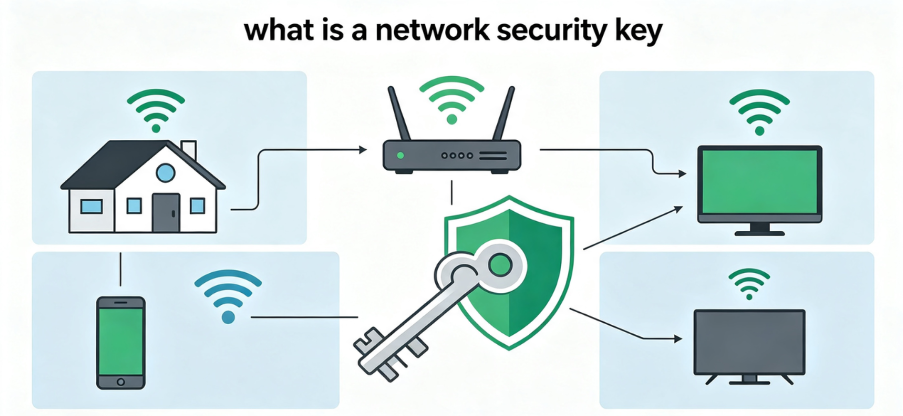
網絡安全密鑰是家庭或辦公網絡的基礎組成部分。它不僅僅是一個密碼,更是您數字安全的基礎要素。瞭解從 WEP 到 WPA3 的各種安全協議,有助於您在網絡防護方面做出明智的決策。
掌握如何查找、更改和排查密鑰問題,能確保您始終掌控自己的網絡連接,從而保障設備安全並保護個人數據隱私。無論您是技術愛好者還是普通用戶,瞭解這一現代互聯網使用中的關鍵要素,都是邁向更安全、更可靠的在線體驗的重要一步。