
與家人、室友或同事共用一臺電腦是很常見的情況。但這也帶來了獨特的隱私風險。當多人使用同一臺設備時,您的個人瀏覽記錄、密碼和敏感信息很容易落入他人之手。
你是否曾坐在家裡的電腦前,看到伴侶的搜索建議彈出來?或者不小心在辦公室電腦上忘記退出郵箱,導致所有人都能看到你的郵件?這些只是共享設備最明顯的隱私風險。
在本指南中,我們將向您展示如何在共用電腦上保持良好的數字衛生習慣。內容涵蓋從基礎瀏覽器設置到高級代理配置的方方面面,即使您並非電腦的唯一使用者,也能確保個人瀏覽記錄的隱私安全。
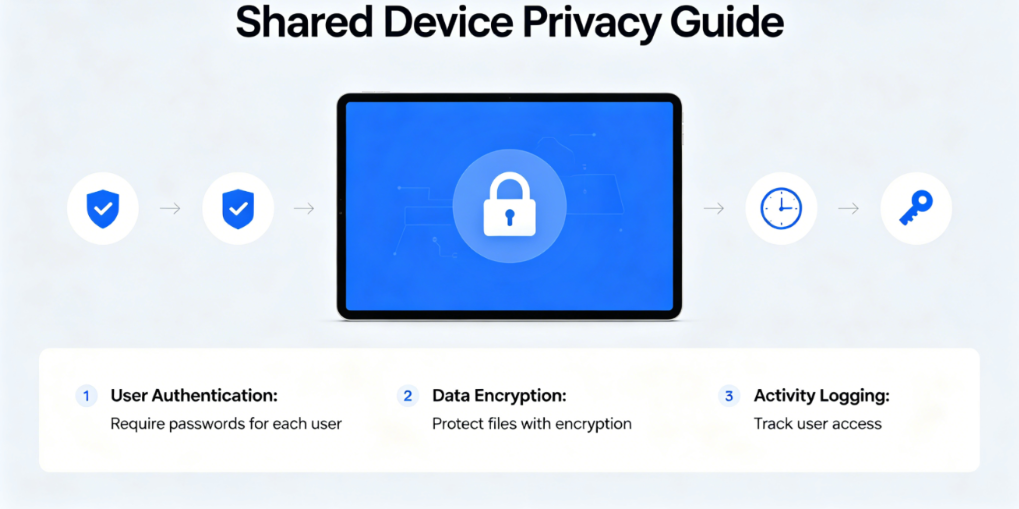
共享設備特有的風險
共享設備存在一些在個人電腦上不會遇到的隱私風險:
- 意外洩露:任何在你之後使用這臺電腦的人,都能看到你的瀏覽歷史記錄、保存的密碼和表單數據。
- 交叉汙染:來自某位用戶瀏覽行為的Cookie和追蹤數據可能會在互聯網上追蹤另一位用戶。
- 惡意軟件和病毒:一名用戶的危險瀏覽行為可能會導致整臺電腦感染惡意軟件。
- 賬戶被盜:如果您忘記退出賬戶,之後使用該電腦的任何人都能訪問該賬戶。
- 缺乏控制:您無法控制其他用戶在計算機上的操作,這可能會使您的數據面臨風險。
但只要採取正確的數字安全習慣,即使在使用共享設備時,您也能降低所有這些風險,確保個人信息的安全。
規則一:切勿使用主瀏覽器配置文件
對於共享設備,最重要的一條規則是:切勿使用默認瀏覽器配置文件進行個人瀏覽。
默認配置文件是所有人登錄賬戶、保存密碼並進行網頁瀏覽的地方。如果您使用此配置文件,您的所有個人數據都會與其他人的數據混在一起,而且任何在您之後使用這臺電腦的人都能看到您所做的一切。
相反,請專門為自己創建一個獨立的、受密碼保護的瀏覽器配置文件。該配置文件將與其他所有用戶的配置文件完全隔離,其他人將無法訪問您的瀏覽數據。
如何創建受密碼保護的瀏覽器配置文件
在 Chrome 和 Edge 瀏覽器中,您可以通過向個人資料添加 Google 或 Microsoft 賬戶來創建受密碼保護的個人資料。瀏覽完畢後,您可以鎖定該個人資料,除非輸入密碼,否則其他人將無法訪問。
在 Firefox 中,您可以設置一個主密碼來保護所有已保存的密碼和登錄信息。您還可以為不同用戶創建獨立的用戶配置文件,每個配置文件都有其專屬的設置和數據。
共享瀏覽的黃金法則
瀏覽完畢後,請務必退出您的個人資料。切勿在共用電腦上讓個人資料保持打開狀態且無人看管。
規則 2:所有一次性任務都應使用無痕模式
對於那些不想保存到任何地方的快速、一次性任務,請始終使用無痕模式。無痕模式會創建一個臨時會話,當您關閉窗口時,該會話將被完全清除。
在共享設備上使用無痕瀏覽模式的理想場景:
- 快速查看您的個人郵箱
- 查閱敏感話題
- 登錄臨時賬戶
- 選購一份驚喜禮物
- 瀏覽不希望保存在任何個人資料中的網站
在共享設備上使用隱身模式時:
- 切勿保存任何密碼或表單數據
- 關閉窗口前,請務必先退出所有賬戶
- 完成後請關閉所有無痕瀏覽窗口
- 除非絕對必要,否則請勿將任何文件下載到電腦上
規則 3:切勿在共享電腦上保存密碼
這本應是不言而喻的,但還是值得重申:切勿在共享電腦的瀏覽器中保存密碼。
即使您使用的是獨立的用戶賬戶,在共享電腦上保存密碼也存在巨大的安全風險。一旦電腦感染惡意軟件,您保存的所有密碼都可能被竊取。而且,如果有人訪問了您的用戶賬戶,他們就能訪問您所有的賬戶。
相反,請使用像 1Password 或 Bitwarden 這樣信譽良好的密碼管理器。密碼管理器會將您的密碼存儲在一個加密的保險庫中,該保險庫由主密碼保護。您可以從任何設備訪問密碼,且無需在瀏覽器中保存它們。
規則 4:瀏覽敏感內容時請使用代理
如果你需要在共享電腦上瀏覽極其敏感的內容,使用代理服務器可以增加一層額外的安全和隱私保護。
代理服務器會隱藏您訪問的網站所看到的真實 IP 地址,並防止您的瀏覽活動與共享計算機的網絡產生關聯。如果您使用的是辦公電腦,這一點尤為重要,因為您的僱主可能會監控所有的網絡流量。
系統全面的代理IP知識
從代理原理到協議選型,IPFLY助您搭建完整的代理認知體系
如何在共享設備上安全使用代理
1. 創建一個專門用於代理的獨立瀏覽器配置文件
2.請僅在此配置文件中設置您的 IPFLY 代理設置
3.請勿在此個人資料中登錄任何個人賬戶
4.在此配置文件中始終使用無痕模式
5.完成後請清除所有網站數據和Cookie
6.完成後請徹底退出該賬戶
IPFLY 的代理服務非常適合共享設備使用。您可以在任何計算機上訪問代理設置,且無需安裝任何軟件。只需在瀏覽器配置文件中輸入連接信息,即可立即使用。使用完畢後,只需從該配置文件中註銷,計算機上便不會留下任何代理會話的痕跡。
規則 5:完成後清除痕跡
即使你遵守了上述所有規則,在使用完公共電腦後,最好還是清除一下使用痕跡。
至少,你應該:
- 關閉所有打開的瀏覽器窗口和標籤頁
- 退出所有賬戶
- 清除瀏覽歷史記錄、Cookie 和緩存
- 刪除您下載的任何文件
- 清空回收站或垃圾桶
為了進一步保障安全,您可以使用 CCleaner 等工具自動清理所有臨時文件和活動痕跡。
家庭網絡安全:保護孩子上網安全
如果家裡有孩子使用家庭電腦,網絡安全就顯得尤為重要。除了上述規則外,請遵循以下建議,以保護孩子在網上的安全:
- 為每個孩子創建獨立的用戶資料
- 啟用家長控制功能以屏蔽不適當的內容
- 使用適合家庭的 DNS 服務,例如 Cloudflare Families 或 Google Family DNS
- 與孩子談談網絡安全和隱私
- 定期查看他們的瀏覽記錄和網絡活動
- 將電腦放在家中的公共區域,而不是放在他們的臥室裡
辦公室電腦的數字衛生
在辦公電腦上進行個人瀏覽總是存在風險。大多數僱主都會監控公司設備的所有活動,他們可以查看你在網上的一切操作。
如果您必須使用辦公電腦處理個人事務:
- 切勿將其用於銀行、醫療保健或法律事務等涉及個人隱私的活動
- 進行個人瀏覽時,請始終使用無痕模式
- 切勿在計算機上保存任何個人密碼或文件
- 切勿將個人賬戶與辦公電腦關聯
- 請假設你的一舉一動都在被監控
- 使用代理服務器隱藏您的 IP 地址,並將個人瀏覽與工作身份分開
IPFLY 的代理服務非常適合在辦公室使用。它們能讓您私密地瀏覽互聯網,而無需擔心僱主看到您的瀏覽記錄,而且無需安裝任何可能被 IT 部門屏蔽的軟件。
共享設備數字衛生檢查清單
✅ 請務必使用獨立的、受密碼保護的瀏覽器配置文件
✅ 處理所有一次性個人事務時請使用無痕模式
✅ 切勿在瀏覽器中保存密碼
✅ 瀏覽敏感內容時請使用代理
✅ 完成後清除所有痕跡
✅ 完全退出您的個人資料
✅ 登錄期間切勿離開電腦
共享電腦並不意味著必須犧牲隱私。只要遵循以下這些簡單的數字安全準則——使用獨立的瀏覽器配置文件、在處理一次性任務時啟用無痕模式、絕不保存密碼、在瀏覽敏感內容時使用代理服務器,以及使用完畢後清除瀏覽痕跡——即使在共享設備上,也能確保您的個人信息安全無虞。
關鍵在於要有意識地管理自己的上網習慣。不要只是機械地使用電腦——要思考自己留下了哪些信息,並採取措施加以保護。
IPFLY 安全且易於使用的代理服務,是您共享設備數字安全防護方案的理想補充。藉助我們覆蓋全球的住宅代理和移動代理網絡,您可以在世界任何地方、通過任何電腦,私密且安全地瀏覽網絡。