

在當今這個移動優先的世界裡,我們大多數人都是通過智能手機和平板電腦觀看 YouTube 的。無論是在通勤途中、排隊等候,還是課間休息,手機通常都是觀看心儀視頻最便捷的方式。但如果你連接的 Wi-Fi 網絡屏蔽了 YouTube,該怎麼辦?
雖然可以使用移動數據,但費用可能很高,尤其是當你觀看大量高清視頻時。這時,移動代理就派上用場了。通過將手機的 Wi-Fi 設置配置為使用代理服務器,你就可以繞過網絡限制,在任何 Wi-Fi 網絡上觀看 YouTube,而無需消耗移動數據流量。
在本指南中,我們將詳細介紹如何在 Android 和 iOS 設備上設置代理。內容涵蓋系統級代理設置、瀏覽器特定配置,以及一些高級技巧,助您在移動設備上獲得最佳的流媒體觀看體驗。
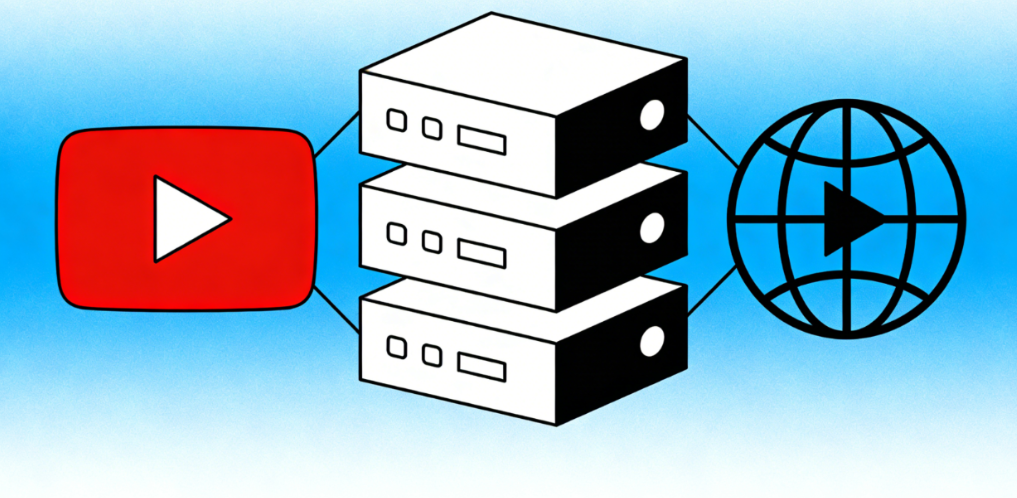
為什麼在移動Wi-Fi上無法訪問YouTube
在進入設置說明之前,讓我們先簡單瞭解一下為什麼YouTube在移動Wi-Fi網絡上經常被屏蔽。
學校和辦公室的限制措施
在Wi-Fi網絡中,YouTube被屏蔽的最常見原因是防止學生和員工分心。學校和辦公室通常會對視頻流媒體網站實施全網範圍的屏蔽,以提高工作效率並節省帶寬。
這些屏蔽措施通常在路由器層面實施,這意味著連接到該 Wi-Fi 網絡的任何設備都會受到影響,包括您的智能手機。
地理限制
您無法在手機上觀看 YouTube 視頻的另一個常見原因是地域限制。由於版權協議的限制,許多視頻(尤其是音樂視頻、電視劇和電影)僅在特定國家/地區提供。
即使您正在國外旅行且訂閱了 YouTube Premium,您可能會發現某些喜愛的視頻已無法觀看。代理服務器可以通過模擬您正在本國訪問 YouTube 的狀態,幫助您繞過這些限制。
快速移動測試
正如我們在第一篇指南中提到的,您可以通過使用移動數據輕鬆判斷是否遭遇了網絡封鎖:
1.關閉手機上的 Wi-Fi
2.請嘗試加載 YouTube 視頻
3.如果能加載,說明你遇到了網絡封鎖,而代理服務器可以輕鬆繞過這一封鎖
如果視頻在移動數據網絡下也無法加載,那很可能是受地理限制,或者設備政策所致(如果您使用的是學校或單位配發的手機)。
移動代理:您需要了解的內容
移動代理的工作原理與桌面代理相同,但在智能手機和平板電腦上使用時,有幾點需要特別注意。
移動代理的工作原理
當您在移動設備上配置代理時,所有通過 Wi-Fi 連接的流量都會經由代理服務器轉發。這包括來自 YouTube 應用、瀏覽器以及任何其他使用互聯網的應用程序的流量。
從 Wi-Fi 網絡管理員的角度來看,他們只能看到你的手機正在與代理服務器通信。他們無從得知你實際上是在觀看 YouTube。
為什麼住宅代理更適合移動設備
與桌面端一樣,家庭代理是訪問移動端 YouTube 的最佳選擇。數據中心代理很容易被 YouTube 的反代理系統檢測到,這可能會導致出現驗證碼、訪問受阻,甚至賬戶受限。
住宅代理使用分配給真實家庭和移動設備的IP地址,這使得您的連接看起來與普通的移動互聯網流量完全一致。因此,它們幾乎無法被檢測和攔截。
IPFLY 的移動端優化網絡
IPFLY 的住宅代理網絡專為移動設備進行了優化。我們的服務器遍佈 190 多個國家,確保您總能找到附近速度快、延遲低的服務器。
我們還提供專用的移動代理端點,旨在與 Android 和 iOS 設備無縫兼容。無論您使用的是 YouTube 應用、Chrome、Safari 還是其他任何瀏覽器,都能享受流暢、無緩衝的視頻播放體驗,且無需任何繁瑣的配置。
Android 代理設置分步指南
在 Android 設備上設置代理非常簡單,但具體步驟可能會因設備製造商和 Android 版本的不同而略有差異。
系統級代理配置
此方法將對您 Android 設備上的所有 Wi-Fi 流量進行代理配置,包括 YouTube 應用和所有瀏覽器。
1.在您的 Android 設備上打開“設置”應用
2.點擊“網絡與互聯網”(某些設備上顯示為“連接”)
3.點擊“Wi-Fi”
4.找到您當前連接的 Wi-Fi 網絡,然後點擊其旁邊的齒輪圖標
5.點擊右上角的“編輯”圖標(鉛筆圖標)
6.點擊“高級選項”以展開菜單
7.向下滾動至“代理”設置,然後點擊它
8.從下拉菜單中選擇“手動”
9.輸入代理服務提供的代理主機名(服務器地址)和端口號
10.如果您的代理服務器需要身份驗證,請輸入您的用戶名和密碼
11.點擊“保存”以應用更改
保存設置後,您所有的 Wi-Fi 流量都將通過代理服務器進行路由。打開 YouTube 應用並嘗試播放視頻——現在應該可以正常加載了。
特定瀏覽器的代理設置
如果您只想讓瀏覽器使用代理,而不希望 YouTube 應用或其他應用程序使用代理,可以配置一個僅限瀏覽器的代理。
Android 版 Chrome:Android 版 Chrome 默認使用系統代理設置,因此如果您需要針對特定瀏覽器進行代理配置,則需要使用其他瀏覽器。
Android 版 Firefox:Android 版 Firefox 擁有自己的內部代理設置,這使其非常適合僅在瀏覽器中使用代理:
1. 打開 Android 版 Firefox
2.點擊右上角的菜單按鈕(三個點)
3.選擇“設置”
4.向下滾動至“高級”部分,點擊“網絡設置”
5.選擇“手動代理配置”
6.輸入代理地址和端口
7.勾選“對所有協議使用此代理”複選框
8.點擊“確定”以保存
Android 常見的代理問題
- 斷開並重新連接 Wi-Fi 後代理無法正常工作:某些 Android 設備在斷開 Wi-Fi 網絡連接時會遺忘代理設置。您可能需要在每次連接時重新輸入這些設置。
- YouTube 應用無法通過代理服務器運行:某些舊版本的 YouTube 應用在連接代理服務器時會出現問題。請嘗試更新應用,或者改用瀏覽器訪問 YouTube 移動版網站。
- 網速慢:如果網速較慢,請嘗試切換到距離您所在位置更近的代理服務器。
iOS 代理設置分步指南
在 iPhone 或 iPad 上設置代理比在 Android 設備上更簡單,而且所有新版 iOS 系統的操作步驟都是一樣的。
Wi-Fi 代理配置
iOS 僅允許您針對每個 Wi-Fi 網絡單獨配置代理。這意味著,對於每個屏蔽 YouTube 的 Wi-Fi 網絡,您都需要分別設置代理。
1.在 iPhone 或 iPad 上打開“設置”應用
2.點擊“Wi-Fi”
3.找到您當前連接的 Wi-Fi 網絡,然後點擊其旁邊的“i”圖標
4.向下滾動至“HTTP 代理”部分,點擊“配置代理”
5.選擇“手動”
6.輸入代理服務商提供的服務器地址和端口號
7.如果您的代理服務器需要身份驗證,請開啟“身份驗證”選項,並輸入您的用戶名和密碼
8.點擊右上角的“保存”
就這樣!現在,您的 iOS 設備將把所有 Wi-Fi 流量都通過代理服務器進行轉發。打開 YouTube 應用,您應該就能不受限制地觀看任何視頻了。
在 Safari 和 Chrome 中使用代理
iOS 版的 Safari 和 Chrome 默認都會使用系統的代理設置,因此,只要你在 Wi-Fi 設置中配置了代理,這兩個瀏覽器都會自動生效。
如果你希望瀏覽器使用的代理與設備其他部分不同,則需要使用支持內部代理設置的第三方瀏覽器。不過,大多數用戶發現,系統級代理完全能滿足他們的所有需求。
iOS 專屬代理技巧
- 代理設置是按網絡分別配置的:請記住,每次連接到新的 Wi-Fi 網絡時,都需要重新配置代理設置。
- VPN 衝突:如果您的 iOS 設備上安裝了 VPN 應用,它可能會覆蓋您的代理設置。請務必在使用代理之前斷開所有 VPN 連接。
- YouTube 應用更新:有時,YouTube 應用的更新可能會導致代理兼容性出現問題。如果更新後遇到問題,請嘗試在 Safari 中使用 YouTube 移動版網站,直到問題解決。
高級移動代理技巧
既然您已經學會了如何在移動設備上設置基礎代理,接下來讓我們看看一些高級技巧,以獲得最佳體驗。
用於高清流媒體的 SOCKS5 代理
如果您經常在移動設備上觀看高清或4K視頻,我們建議您使用SOCKS5代理,而不是標準的HTTPS代理。SOCKS5代理處理大數據包的效率更高,因此能帶來更快的流媒體播放速度,並減少緩衝現象。
IPFLY 的 SOCKS5 代理完全兼容 Android 和 iOS 設備,並提供無限帶寬,滿足您所有的流媒體需求。
繞過 DNS 和 SNI 封鎖
一些高級網絡會利用 DNS 和 SNI 過濾來屏蔽 YouTube,即使您使用了代理服務器也是如此。要繞過這些限制,您可以更改設備的 DNS 設置,改用公共 DNS 服務器。
在 Android 上更改 DNS:
1. 前往“設置” > “網絡與互聯網” > “Wi-Fi”
2.點擊網絡旁邊的齒輪圖標
3.點擊“編輯” > “高級選項”
4.將“IP設置”更改為“靜態”
5.將“8.8.8.8”設置為 DNS 1,將“8.8.4.4”設置為 DNS 2
6.點擊“保存”
在 iOS 上更改 DNS:
1. 前往“設置” > “Wi-Fi”
2.點擊網絡旁邊的“i”圖標
3.點擊“配置 DNS”
4.選擇“手動”
5. 刪除所有現有的 DNS 服務器,並添加“8.8.8.8”和“8.8.4.4”
6.點擊“保存”
優化流媒體速度
要在移動設備上獲得最快的流媒體播放速度:
- 請務必選擇地理位置上離您最近的代理服務器
- 請使用住宅代理,而非數據中心代理
- 請避免使用免費代理,因為它們幾乎總是處於超負荷狀態
- 關閉其他可能在後臺佔用帶寬的應用程序
- 如果可能的話,請連接到 5GHz Wi-Fi 網絡,而不是 2.4GHz 網絡
移動代理最佳實踐
為確保在移動設備上使用代理時獲得安全可靠的體驗,請遵循以下最佳實踐:
- 請使用信譽良好的代理服務提供商:切勿在移動設備上使用免費的公共代理,因為它們可能會帶來嚴重的安全風險。
- 保護您的隱私:請確保您的代理服務商不會記錄您的活動,也不會將您的數據分享給第三方。
- 避免進行涉及敏感信息的操作:雖然代理服務器能隱藏您在本地網絡中的流量,但其加密強度無法與VPN相媲美。使用代理服務器時,請避免進行網上銀行操作或輸入敏感密碼。
- 不需要時斷開連接:如果您不使用 YouTube,請斷開代理連接,以恢復正常的網絡連接速度。

在移動設備上通過代理解鎖 YouTube,是一種簡單而有效的方法,讓你可以在任何 Wi-Fi 網絡上觀看喜愛的視頻,無需消耗移動數據流量。無論你使用的是 Android 還是 iOS 系統,設置過程只需幾分鐘,而其帶來的便利絕對物有所值。
通過使用IPFLY這樣的高品質住宅代理服務,您可以享受最高4K分辨率的流暢、無緩衝視頻播放,無需擔心驗證碼或代理被檢測的問題。我們全球範圍內的移動端優化服務器網絡確保您無論身處世界何處,都能快速、穩定地訪問YouTube。
在接下來的指南中,我們將介紹一些高級代理技術,幫助您繞過最頑固的網絡限制,包括深度包檢測和高級過濾系統。